Kalender
Adresse: /kalender
Rechte: Kalender nutzen (calendar), Eigene Termine im Kalender eintragen
(calendar.manage)
Der Kalender führt zusammen, was zeitlich zusammengehört: Veranstaltungen, Packlisten, Ausleihen und Geburtstage in einer Monatsansicht – dazu eigene Termine, die zu keinem anderen Bereich gehören.
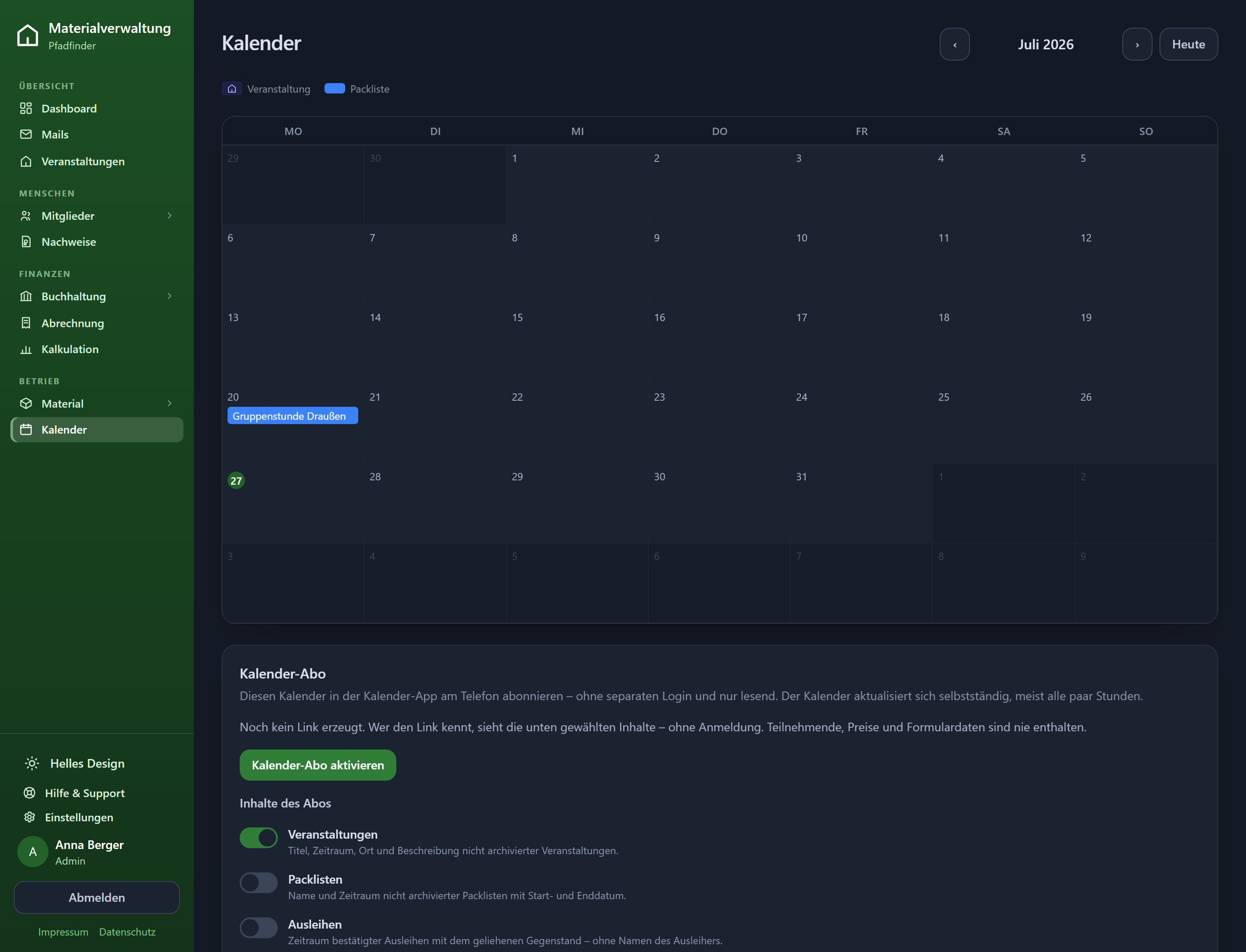
Die Monatsansicht
Über Vorheriger Monat und Nächster Monat blätterst du, Heute springt zurück. Jeder Eintrag ist verlinkt – ein Klick auf eine Packliste öffnet sie direkt, ein Klick auf einen eigenen Termin öffnet ihn zum Bearbeiten.
Innerhalb eines Tages stehen die Einträge in fester Reihenfolge: erst eigene Termine, dann Veranstaltungen, dann Packlisten und Ausleihen, zuletzt Geburtstage. Kommt mehr als eine Art vor, erscheint über dem Raster eine Legende.
Farbige Kennzeichnungen unterscheiden die Arten von Einträgen. Terminkonflikte aus den Packlisten sind auch hier zu sehen: Wenn dasselbe Material zeitgleich zweimal verplant ist, fällt das in der Monatsansicht schneller auf als in einer Liste.
Eigene Termine
Gruppenstunde, Leiterrunde, Abgabefrist, Ferien: Termine, für die eine Veranstaltung viel zu schwer wäre, gehören hierher.
Ein eigener Termin hat keine Teilnehmer, kein Material und keine Anmeldung. Wer das braucht, legt eine Veranstaltung an.
Einen Termin eintragen
Zwei Wege führen zum Dialog:
- + Termin in der Kopfzeile – für einen Termin an einem beliebigen Datum.
- Das Pluszeichen im Tagesfeld. Es erscheint, sobald du mit der Maus über einen Tag fährst, und übernimmt dessen Datum.
| Feld | Bedeutung |
|---|---|
| Titel | Pflichtfeld, z. B. Leiterrunde |
| Von / Bis | Zeitraum des Termins. Bis zieht mit, solange es dem Startdatum entsprach – ein eintägiger Termin wird beim Verschieben nicht plötzlich zweitägig. |
| Ganztägig | Angehakt = ohne Uhrzeit. Sonst erscheinen Beginn (Pflicht) und Ende. |
| Wiederholung | Siehe unten. |
| Ort | Optional, z. B. Pfarrheim |
| Notiz | Optional |
| Farbe | Sieben Farben, jeweils mit passendem Gegenstück im Dunkelmodus |
Zum Bearbeiten den Termin im Raster anklicken. Löschen steht unten links im Dialog.
Wiederkehrende Termine
Die Gruppenstunde jeden Freitag ist ein Eintrag, nicht vierzig. Unter Wiederholung stehen die geläufigen Fälle direkt zur Auswahl:
Keine Wiederholung · Täglich · Wöchentlich · Alle 2 Wochen · Monatlich · Jährlich · Individuell …
Individuell … klappt die volle Einstellung auf:
- Alle n Tage / Wochen / Monate / Jahre
- Bei Wochen: die Wochentage zum Anklicken – mehrere sind erlaubt, der letzte lässt sich nicht abwählen.
- Bei Monaten: am x. des Monats oder am gleichen Wochentag (z. B. jeden dritten Montag).
- Endet: Nie, Am (Datum) oder Nach (Anzahl Terminen).
Unter der Auswahl steht die Regel als Satz zum Gegenlesen – „Jeden Monat am dritten Montag, bis 30.06.2027". Genau dafür ist er da: Eine Regel, die man nicht lesen kann, prüft niemand.
- Ein Termin am 31. fällt in Monaten ohne 31. aus, statt auf den 30. vorgezogen zu werden. Ein geratener Termin ist schlimmer als ein fehlender.
- Der fünfte Montag eines Monats gilt als „der letzte".
- Wer die Regel ändert, verliert die Ausnahmen (siehe unten) – sie zeigten sonst auf Tage, die es nicht mehr gibt.
Die Reihe oder ein einzelner Termin?
Öffnest du einen Termin, der zu einer Reihe gehört, steht das oben im Dialog:
Dieser Termin gehört zu einer Reihe. Änderungen hier gelten für alle Termine der Reihe.
Bearbeiten trifft immer die ganze Reihe. Ein einzelner Termin lässt sich nicht abweichend gestalten – „jeden Freitag, aber am 3. Oktober ausnahmsweise um 15 Uhr" gibt es nicht. Der Weg dahin: den einzelnen Termin ausfallen lassen und einen neuen eintragen.
Löschen fragt bei einer Reihe deshalb nach und bietet beides an:
| Antwort | Wirkung |
|---|---|
| Nur diesen Termin | Der angeklickte Tag fällt aus, die Reihe bleibt bestehen |
| Ganze Reihe | Alle Termine der Reihe verschwinden |
Ausgelassene Termine stehen im Dialog unter Ausgelassen (n). Ein Klick auf ein Datum nimmt den Termin wieder in die Reihe auf – ein versehentliches „fällt aus" ist damit keine Sackgasse.
Belegungen einblenden
Ist die Erweiterung Belegungsplan eingeschaltet, gibt es im Seitenkopf die Schaltfläche Belegungen. Sie blendet ein, welcher Raum wann belegt ist – neben Terminen, Veranstaltungen und Packlisten.
Die Einstellung merkt sich dein Browser: sie gilt für dich, nicht für alle. Wer den Kalender wegen der Gruppenstunden aufschlägt, will nicht jede Hallenstunde daneben stehen haben; wer die Woche plant, sehr wohl.
Die Belegungen sind hier nur lesbar; ein Klick führt in den Belegungsplan.
Packlisten ohne Termin
Unter dem Kalender steht der Abschnitt Ohne Termin:
Diese Packlisten haben kein Start-/Enddatum und erscheinen nicht im Kalender.
Solche Listen sind auch sonst eingeschränkt – ohne Zeitraum lässt sich kein Material hinzufügen. Der Abschnitt ist die Erinnerung, das nachzutragen.
Geburtstage
Geburtstage aktiver Mitglieder erscheinen als jährlich wiederkehrende Einträge. Sie werden aus dem Geburtsdatum in den Mitgliederdaten gebildet; ohne Geburtsdatum kein Eintrag.
Kalender-Abo
Das Abo macht aus dem Kalender einen Datenstrom, den Handy, Outlook, Thunderbird oder Google Kalender automatisch aktuell halten. Eingerichtet wird es über die Karte Kalender-Abo.
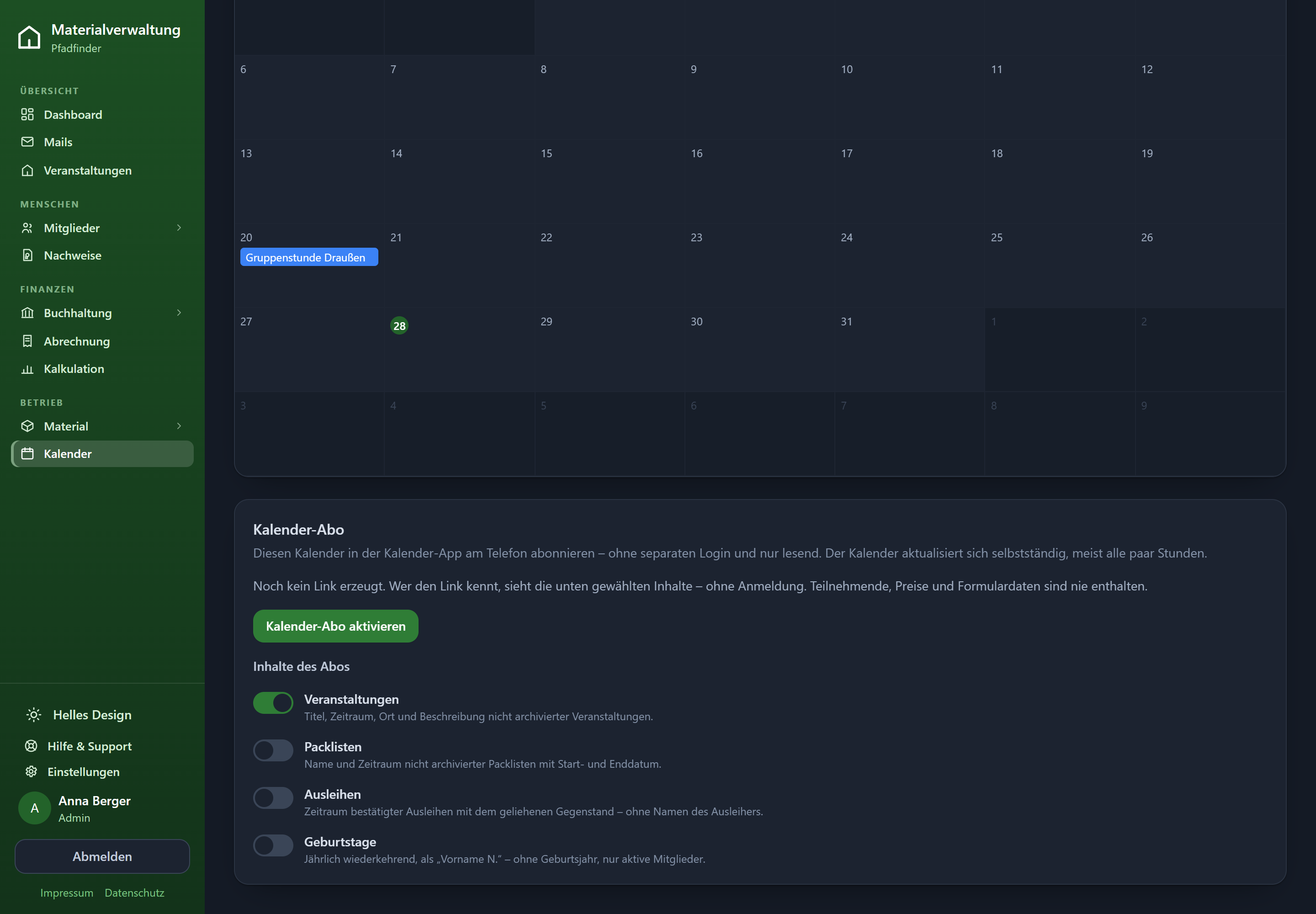
Einrichten
- Wähle unter Inhalte des Abos aus, was enthalten sein soll (siehe Tabelle unten).
- Optional: Beschränke Geburtstage auf bestimmte Gruppen (Aus diesen Gruppen:) und Belegungen auf einzelne Ressourcen (Diese Ressourcen:).
- Kopiere den Abo-Link oder scanne den QR-Code mit dem Handy („Mit der Kamera scannen, um am Telefon zu abonnieren").
- Jetzt abonnieren übergibt den Link direkt an das Kalenderprogramm.
In den meisten Programmen heißt der passende Menüpunkt Weitere Kalender → Per URL – dort den Link einfügen.
Die Adresse hat die Form /kalender/:token/kalender.ics.
Was im Abo enthalten sein kann
| Inhalt | Was übertragen wird |
|---|---|
| Eigene Termine | Titel, Zeitraum, Uhrzeit und wiederkehrende Termine als Regel |
| Veranstaltungen | Titel und Zeitraum der Veranstaltungen |
| Packlisten | „Name und Zeitraum nicht archivierter Packlisten mit Start- und Enddatum." |
| Ausleihen | „Zeitraum bestätigter Ausleihen mit dem geliehenen Gegenstand – ohne Namen des Ausleihers." |
| Belegungen | „Räume, Plätze und Geräte mit Uhrzeit und Wiederholung – ohne interne Notizen und ohne wer gebucht hat." |
| Geburtstage | „Jährlich wiederkehrend, als ‚Vorname N.' – ohne Geburtsjahr, nur aktive Mitglieder." |
Eine Terminreihe geht als Regel ins Abo, nicht als vierzig Einzeltermine: Das Kalenderprogramm schreibt sie selbst fort, ausgelassene Termine sind als Ausnahme vermerkt. Das gilt für eigene Termine und für Belegungen – die beiden Quellen, die Uhrzeit und Wiederholung mitbringen. Die Reihe läuft damit auch weit über den Zeitraum hinaus weiter, den ein Abo sinnvoll vorausrechnen könnte.
Belegungen im Abo
Der Schalter Belegungen erscheint nur, wenn der Belegungsplan als Erweiterung eingeschaltet ist. Wird das Modul später abgeschaltet, liefert das Abo keine Belegungen mehr – auch dann nicht, wenn der Schalter hier noch steht: Ein abgeschalteter Bereich darf nicht über einen Link weiterzeigen, an den gerade niemand denkt. Die Einstellung bleibt gespeichert und greift wieder, sobald das Modul zurückkommt.
Unter Diese Ressourcen: lässt sich einschränken, welche Räume, Plätze und Geräte gemeint sind. Die Auswahl ist die Einschränkung, nicht die Voraussetzung:
- Nichts ausgewählt – alle aktiven Ressourcen sind im Abo.
- Etwas ausgewählt – nur diese, etwa der Gruppenraum.
Das ist bewusst andersherum als bei den Geburtstagsgruppen, wo eine leere Auswahl nichts liefert: Dort wäre „alle" ein Datenleck, hier nur unbrauchbar – ein Abo ohne Belegungen ist genau das, was man nicht bestellt hat.
Inaktive Ressourcen zählen nie mit. Hängt eine Belegung ausschließlich an solchen, fällt sie ganz heraus.
Die Gruppe steht im Titel vorn („Wölflinge: Gruppenstunde"), genau wie im Raster des Belegungsplans – sonst stehen im Telefon fünf Termine namens „Gruppenstunde". Die Ressourcen stehen im Feld Ort, wo eine Kalender-App sie erwartet.
Nicht übertragen werden die internen Notizen und wer gebucht hat. In einer Notiz steht schnell „Schlüssel liegt bei Anna" samt Nummer – und der Abo-Link ist ohne Anmeldung abrufbar.
Uhrzeiten werden in UTC ausgeliefert und vom Kalenderprogramm umgerechnet. Steht die Zeitzone der Installation falsch, verschieben sich die Termine – dieselbe Voraussetzung wie bei den automatischen Abläufen.
Die Inhalte sind bewusst reduziert: keine Ausleiher-Namen, keine Geburtsjahre, keine Nachnamen bei Geburtstagen, keine internen Notizen aus dem Belegungsplan. Das Abo darf trotzdem nicht in falsche Hände geraten – siehe unten.
Das Abo ist schreibgeschützt
Ein Abo kann nur lesen. Änderungen im Handy-Kalender wirken sich nicht auf die Anwendung aus.
Link erneuern und deaktivieren
- Neuen Link erzeugen – die Rückfrage lautet: „Neuen Link erzeugen? Alle bereits eingerichteten Abos hören danach auf zu aktualisieren." Danach müssen alle das Abo neu einrichten.
- Abo deaktivieren – schaltet den Zugang komplett ab.
Jeder mit dem Link sieht die Kalenderinhalte, ohne sich anzumelden. Verteile ihn nur innerhalb des Teams. Ist er versehentlich öffentlich geworden, erzeuge einen neuen Link – der alte wird damit sofort ungültig.
Kalender auf der Website einbetten
Die Termine auf der eigenen Vereins-Website zeigen – als fertige Seite in einem Rahmen
(iframe), ohne Anmeldung und nur lesend. Eingerichtet wird das über die Karte
Kalender einbetten, direkt unter dem Abo. Recht: Systemeinstellungen verwalten
(settings.manage) – hier wird veröffentlicht.
Abo und Einbettung sehen technisch ähnlich aus, sind aber nicht dasselbe:
| Kalender-Abo | Einbettung | |
|---|---|---|
| Wer sieht es | wer den Link bekommen hat | jeder Besucher der Website |
| Weitergabe | eine bewusste Handlung | passiert automatisch |
| Auswahl | ganze Quellen | zusätzlich einzelne Termine |
| Geburtstage | möglich | gar nicht |
Deshalb hat die Einbettung einen eigenen Link und eigene Einstellungen. Ein neuer Abo-Link ändert nichts an der Website und umgekehrt.
Einschalten
Einbettung aktivieren erzeugt den Link. Direkt danach zeigt die Seite nichts:
Noch nicht aktiv. Nach dem Aktivieren zeigt die Seite zunächst nichts – erst was unten ausgewählt wird, erscheint auf der Website.
Das ist Absicht. Ein Kalender, der beim Einschalten die komplette interne Planung veröffentlicht, wäre die falsche Vorgabe.
Welche Termine erscheinen
Erst die Quellen, dann der Umfang:
| Quelle | Was auf der Website landen würde |
|---|---|
| Eigene Termine | „Was direkt im Kalender eingetragen wurde – der Regelfall für eine Terminliste auf der Website." |
| Veranstaltungen | Titel, Zeitraum und Ort nicht archivierter Veranstaltungen |
| Packlisten | „Nur Name und Zeitraum. Meist interne Planung – im Zweifel aus lassen." |
| Ausleihen | Zeitraum und geliehener Gegenstand – ohne Namen des Ausleihers |
| Umfang | Wirkung |
|---|---|
| Nur ausgewählte Termine | Voreinstellung. Es erscheint ausschließlich, was du unten anhakst. |
| Alles aus den Quellen oben | „Damit erscheint jeder neue Termin der eingeschalteten Quellen sofort auf der Website – auch einer, der nur intern gedacht war." |
Unter Freigegebene Termine stehen die kommenden Termine der eingeschalteten Quellen zum Anhaken, mit Datum, Uhrzeit, Ort und Herkunft. Über der Liste steht mit, wie viele freigegeben sind – „Alles ohne Haken bleibt intern." Bei einer Terminreihe wird immer die ganze Reihe freigegeben; angezeigt ist der nächste anstehende Termin.
Zwei weitere Schalter:
- Ort und Notiz mitzeigen – aus bedeutet: auf der Website stehen nur Titel und Zeitraum. Abgeschaltet werden die Angaben gar nicht erst ausgeliefert.
- Überschrift der Seite – leer = Name dieser Installation.
Darstellung und Einbau
| Einstellung | Auswahl |
|---|---|
| Ansicht | Monatsraster oder Terminliste |
| Farbschema | wie die Website (folgt der Hell/Dunkel-Einstellung des Besuchers), immer hell, immer dunkel |
| Höhe | 200–2000 Pixel |
Darunter steht der fertige Schnipsel zum Einfügen – kopieren und in die Website setzen. Vorschau öffnet die Seite so, wie sie dort aussehen wird.
Die eingebettete Seite bringt bewusst kein JavaScript mit: Sie steckt auf einer fremden Website und soll dort weder das Anwendungs-Paket nachladen noch mit deren Skripten in Streit geraten. Monatswechsel und Ansicht sind schlichte Links. Deshalb wächst der Rahmen nicht von selbst mit.
Wer die Termine lieber selbst gestaltet, findet unter Lieber selbst gestalten? Termine als JSON eine zweite Adresse: dieselben Termine ohne Seitengerüst, für Websites mit eigenem Layout.
Link erneuern und abschalten
- Neuen Link erzeugen – „Der Rahmen auf der Website bleibt leer, bis dort der neue Link steht." Also anschließend die Website anpassen.
- Einbettung abschalten – „Der Kalender auf der Website bleibt danach leer."
Die Auswahl der Quellen und Termine bleibt dabei erhalten; sie lässt sich auch schon vorbereiten, bevor die Einbettung überhaupt aktiv ist.
Hat dies deine Frage beantwortet?