Mitglieder
Adresse: /mitglieder · Recht: Kontakte & Verteiler verwalten (contacts.manage)
Die Mitgliederverwaltung führt alle Personen des Vereins – mit Stammdaten, Gruppen, Familienverknüpfungen, Beiträgen und Historie.
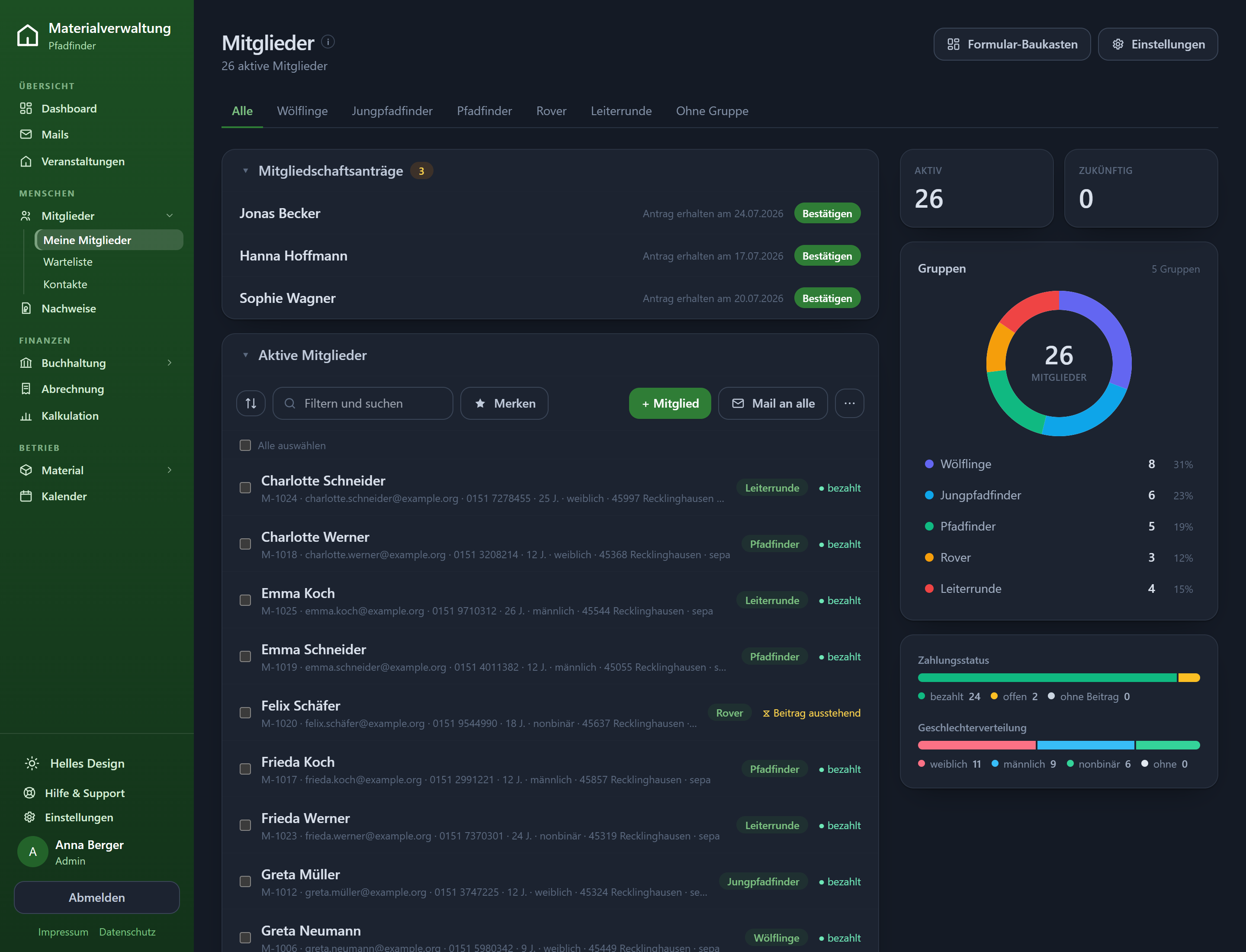
Die Liste
Drei Bereiche stehen zur Auswahl:
| Bereich | Inhalt |
|---|---|
| Mitgliedschaftsanträge | Eingänge aus dem öffentlichen Aufnahmeformular, noch zu bestätigen |
| Aktive Mitglieder | Der laufende Bestand |
| Ausgetretene Mitglieder | Beendete Mitgliedschaften |
Über Filtern und suchen wird nach Name, Nummer und Adresse gesucht; Sortieren ordnet die Liste. Filtern lässt sich unter anderem nach Gruppe/Stufe, Labels und Zahlungsstatus; zurücksetzen räumt alle Filter ab.
Spalten anpassen
Die angezeigten Spalten sind konfigurierbar (Liste anpassen) – von Straße über Fälligkeit Beitrag bis Ernährung und Unverträglichkeiten. So sieht die Küchenleitung vor dem Lager genau die Spalten, die sie braucht.
Statistik
Eingeblendet werden Auswertungen wie Zahlungsstatus und Geschlechterverteilung.
Sammelaktionen
Mit den Kästchen mehrere Personen wählen, dann:
- Mail an alle – übergibt die Auswahl an den Mailbereich
- Exportieren …
- Label zuweisen …
- Zu Gruppe hinzufügen …
- Löschen
- Auswahl aufheben
Mitglied anlegen und bearbeiten
Ein Klick auf eine Zeile öffnet den Mitglieds-Dialog. Er hat zwei Reiter – Übersicht und Gruppen-Historie – und die Übersicht ist zum Lesen gebaut: links die persönlichen Angaben, rechts Mitgliedsbeitrag, Beiträge, Nachweise, Dokumente, Portal-Zugang und Verlauf als eigene Karten. Bearbeitet wird je Karte über das Stiftsymbol, nicht der ganze Dialog auf einmal.
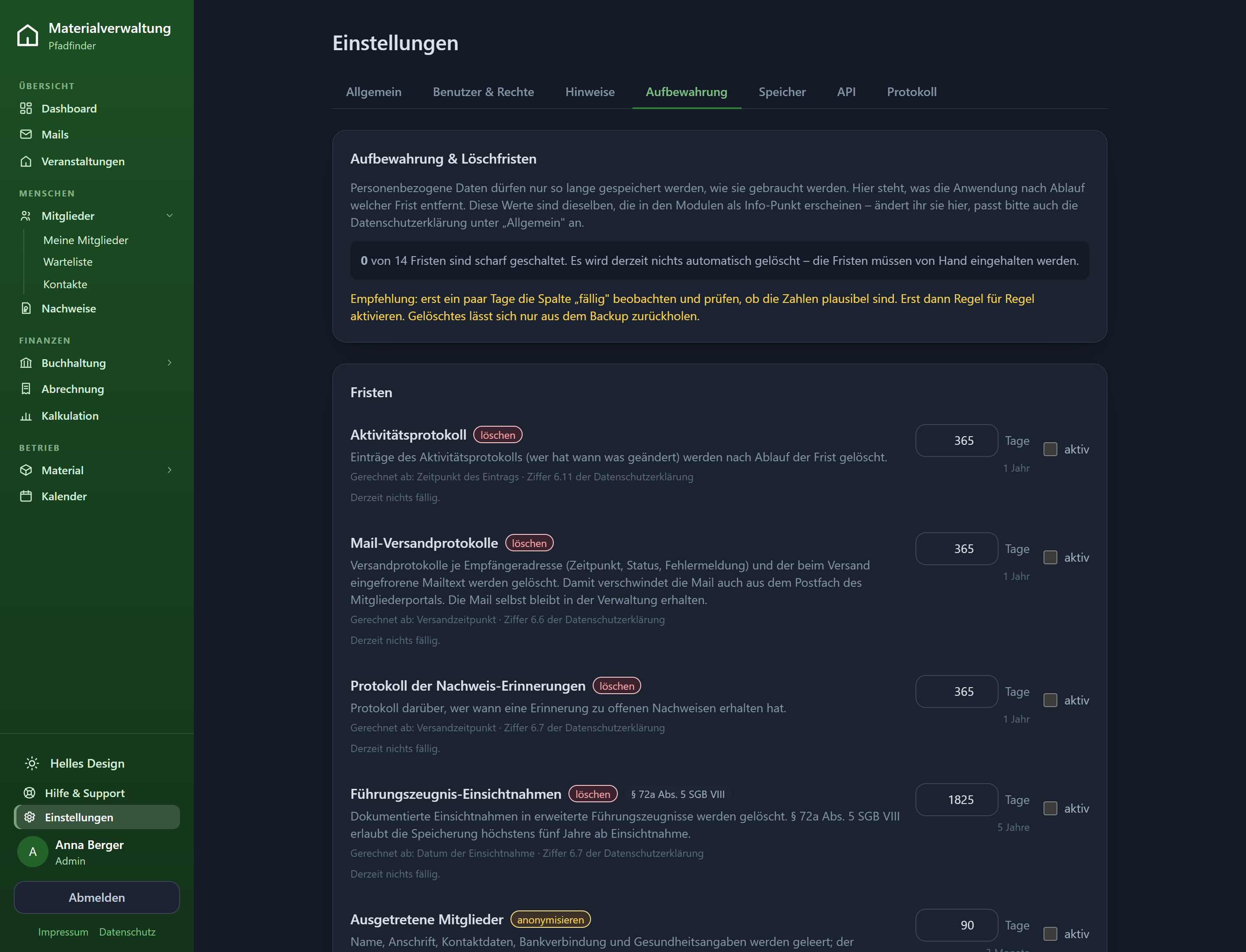
Zeilen, zu denen nichts hinterlegt ist, zeigt die Übersicht nicht an – „Keine Angabe" ist eine ganze Zeile für eine Nicht-Information, und bei einem durchschnittlich gefüllten Mitglied ist das ein gutes Drittel der Ansicht. Felder ohne Angabe einblenden unten in der Karte holt sie zurück, denn manchmal ist genau das die Frage: Steht hier wirklich keine E-Mail?
„Das neue Mitglied erhält keine automatische Mail." Willkommensmails verschickst du bewusst über den Mailbereich oder über die automatischen Mails in den Mitglieder-Einstellungen.
Persönliche Angaben
| Feldgruppe | Felder |
|---|---|
| Name | Vorname, Nachname |
| Kontakt | E-Mail, Zweite E-Mail als CC (optional), mehrere Telefonnummern mit Typ (z. B. Eltern) |
| Adresse | Straße und Hausnummer, Adresszusatz (optional), PLZ, Ort, Land |
| Person | Geburtsdatum, Ansprache / Geschlecht (männlich, weiblich, nonbinär, keine Angabe, Selbst festlegen) |
| Mitgliedschaft | Mitgliedsnummer, Beitrittsdatum, Austrittsdatum |
| Labels | Frei vergebbare Etiketten |
| Notizen | Freitext |
Gesundheitsangaben
Ernährung, Unverträglichkeiten, Gesundheitsinfos und Schwimmen (z. B. Seepferdchen).
„Gesundheitsangaben sind freiwillig und besonders geschützt (Art. 9 DSGVO)." Erhebe nur, was ihr für die Fahrt wirklich braucht, und beschränke den Zugriff über die Rechte.
Bankverbindung und Beitrag
Zahlungsart (u. a. Überweisung), IBAN, BIC, Kontoinhaber:in, SEPA-Mandat mit Mandatsreferenz.
Der Beitrag ergibt sich aus der zugewiesenen Beitragsstufe; mit Individueller Betrag lässt er sich überschreiben – „Leer lassen, um den Betrag der Beitragsstufe zu verwenden." Möglich sind jährlich, halbjährlich und vierteljährlich.
Gruppen und Gruppen-Historie
Ein Mitglied kann mehreren Gruppen angehören; eine davon ist die Primäre Gruppe.
Die Gruppen-Historie hält fest, wer wann in welcher Stufe war – mit Von/Bis („Leer lassen, solange die Zuordnung läuft.") und einem Vermerk wie Stufenwechsel. Zeiträume lassen sich nachtragen, bearbeiten und löschen.
Dieselben Gruppen sind die Grundlage der Leitungsteams: Dort wird geplant, wer eine Stufe leitet – was die Mitgliedschaft hier unberührt lässt.
Familie
Über Familie werden Personen gegenseitig verknüpft – Geschwister, Eltern, sogar Großeltern. Die Verknüpfung ist die Grundlage für Familienrabatte bei den Beiträgen.
„Speichere das Mitglied zuerst – danach kannst du Familienmitglieder verknüpfen."
Weitere Karten
- Nachweise – „Führungszeugnis & befristete Nachweise dieser Person", siehe Nachweise. Ist nichts erforderlich, steht dort „Für dieses Mitglied sind keine Nachweise erforderlich oder erfasst."
- Beiträge – die Beitragshistorie
- Portal-Zugang – siehe Mitgliederportal
- Verlauf – „Änderungen an diesem Mitglied"
Datenauskunft
Die Auskunft nach Art. 15 DSGVO / § 17 KDG steht nicht mehr am einzelnen Mitglied, sondern unter Einstellungen → Datenschutz. Dort wird nach der Person gesucht – über alle Bereiche hinweg, denn eine Anfrage kommt mit einem Namen und betrifft oft auch Leute, die hier gar nicht stehen.
Aufnahme, Kündigung, Löschung
| Vorgang | Wirkung |
|---|---|
| Mitgliedschaft bestätigen | Aus einem Antrag wird ein aktives Mitglied |
| Kündigen | Öffnet den Kündigungsdialog mit Datum der Kündigung – „nachträglich anpassbar" |
| Löschen | „Mitglied endgültig löschen? Dies kann nicht rückgängig gemacht werden." |
Ausgetretene bleiben mit Kündigungsdatum erhalten – wichtig für Beitragsabrechnung, Statistik und Nachweispflichten. Löschen ist nur richtig, wenn jemand die Löschung seiner Daten verlangt.
Stammdaten-Konfiguration
Die Einstellungen der Mitgliederverwaltung enthalten:
- Gruppen/Stufen – anlegen, umbenennen, sortieren (Ziehgriff), löschen
- Mitgliedsbeiträge – Beitragsstufen mit Betrag und Rhythmus, dazu eine Standard-Beitragsstufe
- Beitragsregeln – Familienrabatte und Sonderfälle (siehe unten)
- Labels – frei definierbare Etiketten
- Eigene Felder – zusätzliche Felder am Mitglied („Optionen durch Komma getrennt (z. B. Rot, Grün, Blau)")
- Automatische Mails – z. B. „Erhalten Mitglieder, wenn ihre Mitgliedschaft bestätigt wurde", mit Testversand an die eigene Adresse
- Aufnahmeformular – Formular-Baukasten und öffentlicher Link
- NAMI-Import – siehe unten
Beitragsregeln
Regeln passen den Beitrag automatisch an. Je Regel gibt es:
- Gilt für – z. B. „Personen, die als Familie verknüpft sind" oder „Nur Personen ohne Gruppe"
- Bedingungen – Alter zu Beginn / Alter am Ende, Beitritt im Abrechnungszeitraum, Ab Datum, Einschränkung auf Gruppen
- Wirkung – Betrag erhöhen / reduzieren oder einen festen Betrag (€) setzen („Setzt den Beitrag auf diesen festen Wert – spätere Regeln rechnen darauf weiter.")
Die Reihenfolge zählt: Regeln werden von oben nach unten angewandt und lassen sich über Nach oben / Nach unten sortieren.
„Gezählt wird nach Alter: die älteste Person der Familie ist Nr. 1." – so entstehen Staffelungen wie erstes Kind voll, zweites Kind halber Beitrag. „Personen ohne Geburtsdatum werden ausgenommen."
Mitglieder-Import
Der Import funktioniert wie der Material-Import: Datei wählen → Spalten zuordnen → Vorschau → importieren.
Besonderheiten:
- Pflicht ist mindestens Vorname, Nachname oder Name.
- Gruppe für Zeilen ohne Gruppen-Spalte lässt sich vorgeben.
- Status der importierten Mitglieder: Aktives Mitglied oder Antrag (noch zu bestätigen).
- Bereits vorhandene Personen überspringen verhindert Dubletten.
- Die Vorschau meldet Ohne Namen übersprungen, Schon vorhanden und Neue Gruppen.
- Unlesbare Datumsangaben führen nicht zum Abbruch: „… haben ein unlesbares Datum – dort bleibt das Feld leer."
Nach dem Lauf: Weitere Datei importieren oder Schließen.
Öffentliches Aufnahmeformular
Modul: muss eingeschaltet sein · Adresse: /mitglied-werden/:token
Der Formular-Baukasten stellt das Formular aus Bausteinen zusammen – Standardfelder (Vorname, Nachname, Adresse, IBAN, BIC, Kontoinhaber:in), Überschriften, eigene Felder mit Hilfetext (optional) und Optionen (eine pro Zeile). Auf Standard zurücksetzen stellt das Ausgangsformular wieder her.
Er ist eine eigene Seite: Formular-Baukasten in der Kopfzeile der Mitgliederliste
führt auf /mitglieder/formular, links die Live-Vorschau, rechts die Palette. Formular
ansehen ↗ öffnet die öffentliche Seite, ← Zurück zu den Mitgliedern führt heraus.
Sobald etwas geändert wurde, steht neben den Knöpfen Nicht gespeichert. Abbrechen fragt dann nach, bevor es die Änderungen verwirft.
Ernährung ist kein Textfeld, sondern eine Auswahl aus drei Kacheln: Vegetarisch, Vegan und Mit Fleisch. Ist der Baustein freiwillig, hebt ein zweiter Klick auf dieselbe Kachel die Auswahl wieder auf. Darunter steht ein freiwilliges Textfeld für Unverträglichkeiten (Laktose, Nüsse, Zöliakie).
Das Textfeld schreibt in dieselbe Spalte wie der Baustein Unverträglichkeiten – beide zusammen im Formular fragen dasselbe zweimal. Am Baustein Ernährung lässt sich das Zusatzfeld deshalb abschalten (Zusätzliches Feld für Unverträglichkeiten). In Formularen, die vor dieser Neuerung gestaltet wurden, ist es aus; einschalten genügt.
Über Neuen Link erzeugen entsteht ein neuer Token – „Neuen Link erzeugen? Der alte Link wird ungültig."
Eingegangene Formulare landen als Mitgliedschaftsantrag in der Liste und warten auf Bestätigen.
NAMI-Anbindung
Für DPSG-Stämme lassen sich Mitglieder aus NAMI übernehmen.
Einzutragen sind die Gruppierungsnummer („Die Nummer deines Stammes/deiner Gruppierung in NAMI."), der NAMI-Benutzer (Mitgliedsnummer) und das NAMI-Passwort („Wird verschlüsselt gespeichert und nie wieder angezeigt."). Danach NAMI-Import aktiviert setzen und die Verbindung testen.
Über Zuordnung der Tätigkeiten wird festgelegt, welche NAMI-Tätigkeit zu welcher Gruppe und welchem Label führt; eine Auffangregel „fängt alles Übrige ab".
Mitglieder übernehmen startet den Abgleich. Der Bericht nennt:
- Neu angelegt:
- Übersprungen (nicht aktiv):
- Zeiträume aus Tätigkeiten:
- Tätigkeiten fremder Gruppierungen übergangen:
- Fehlerdetails anzeigen
Der NAMI-Import liest ausschließlich – es werden keine Daten nach NAMI zurückgeschrieben. Der Abgleich erfolgt über die NAMI-ID.
Hat dies deine Frage beantwortet?