Nachweise
Adresse: /nachweise
Rechte: einsehen (nachweise.read), erfassen & Erinnerungen versenden
(nachweise.manage), Typen & Pflicht-Regeln verwalten (nachweise.config)
Führungszeugnisse & befristete Nachweise verwalten – Pflicht, Gültigkeit, Erinnerungen.
Das Modul beantwortet die Frage, die sonst niemand rechtzeitig stellt: Wessen Führungszeugnis läuft nächsten Monat ab?
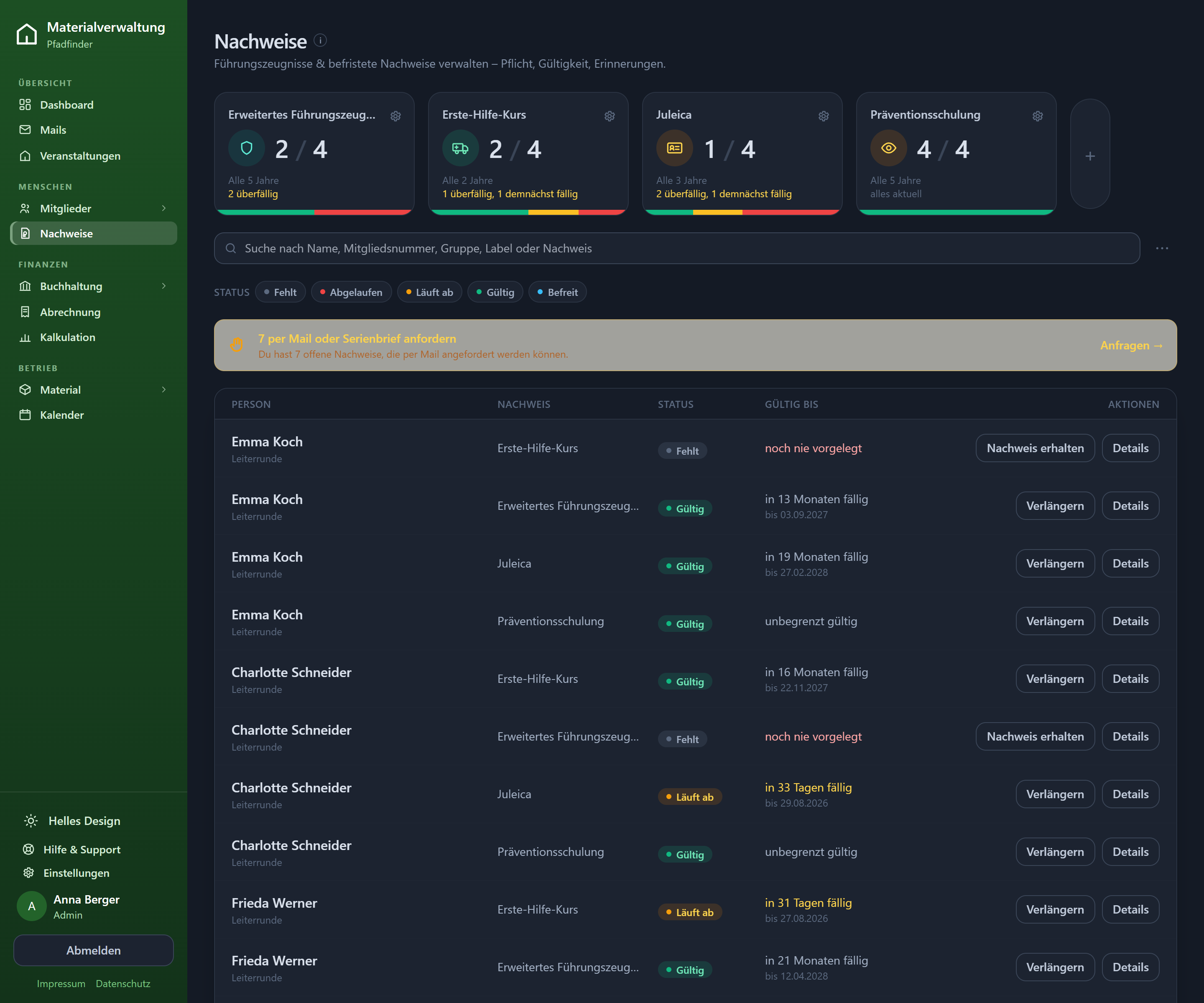
Die Übersicht
Oben stehen Kacheln je Nachweis-Typ mit dem Anteil erbracht/pflichtig, dem Gültigkeitsintervall, der Zahl überfälliger und demnächst fälliger Nachweise sowie einem Fortschrittsbalken. Über ⚙️ bearbeitest du den Typ, über + legst du einen neuen Eintrag an.
Darunter folgt eine durchgängige Tabelle mit den Spalten Person, Nachweis, Status, Gültig bis und Aktionen.
Gefiltert wird über Chips:
- Status – Fehlt, Abgelaufen, Läuft ab, Gültig, Befreit (mehrere gleichzeitig)
- Labels – die Labels der Person
Die Suche greift auf Name, Mitgliedsnummer, Gruppe, Label oder Nachweis. Filter zurücksetzen räumt alles ab.
Die Status
| Status | Bedeutung |
|---|---|
| Fehlt | Pflichtig, aber nichts erfasst |
| Läuft ab | Innerhalb des Vorlaufs fällig |
| Abgelaufen | Gültigkeit überschritten |
| Gültig | Alles in Ordnung |
| Befreit | Ausdrücklich von der Pflicht ausgenommen |
| Verlängert | Nur im Export – ein archivierter Stand aus der Historie |
Der Status wird berechnet, nicht gespeichert: aus dem Gültigkeitsdatum und dem Erinnerungsvorlauf des Typs. Fälligkeiten zeigt die Liste im Klartext – „heute fällig", „morgen fällig", „Nächste Fälligkeit" – oder „unbegrenzt gültig".
Nachweis erfassen
Über + an der Kachel oder Neuen Nachweis anlegen. Welche Felder erscheinen, legt der Typ fest (Bei Prüfung):
- Schulungsdatum
- Durchführende Stelle
- Gültig bis – entfällt bei einmaligen Nachweisen
- Einsichtnahme (Prüfer und Datum)
- Befreiung
- Notiz
Verlängern bzw. Nachweis erhalten öffnet denselben Dialog als Erneuerung: Die Stammangaben werden übernommen, die Datumsfelder geleert, das Schulungsdatum auf heute gesetzt. Der alte Stand wandert in die Historie – er geht also nicht verloren.
Belege
Je nach Typ lassen sich Dateien anhängen: keine (nur Einsichtnahme), optional oder erforderlich.
Bei Führungszeugnissen weist die Anwendung auf § 72a Abs. 5 SGB VIII hin: Zulässig ist, die Einsichtnahme, das Datum und die Gültigkeit zu dokumentieren – nicht aber, das Zeugnis selbst zu speichern. Die Ablage ist technisch möglich, aber ausdrücklich nicht empfohlen.
Nachweis-Typen anlegen
Recht: nachweise.config. Der Typ-Dialog führt durch vier Schritte:
1. Allgemein
| Einstellung | Erklärung |
|---|---|
| Name | z. B. Erweitertes Führungszeugnis, Juleica, Erste Hilfe, §43 IfSG |
| Fälligkeit | Einmalig (unbegrenzt), Regelmäßig (Gültigkeit in Monaten) oder Individuell |
| Vorlauf | Wie viele Tage vorher der Status auf Läuft ab springt |
| Automatisch per Mail anfordern | Schreibt täglich alle an, bei denen dieser Nachweis offen ist – mit der Vorlage Angefordert aus Schritt 4 |
| Führungszeugnis | Schaltet den rechtlichen Hinweis und die Gebührenbefreiung frei |
2. Bei Prüfung
Welche Felder beim Erfassen abgefragt werden.
3. Nachweispflichtige
Hier entscheidet sich, wer den Nachweis braucht. Die Pflicht besteht aus einer Liste gleichwertiger Auswahl-Blöcke; wer in irgendeinem Block enthalten ist, ist pflichtig.
Je Block wählst du:
| Einstellung | Möglichkeiten |
|---|---|
| Quelle | Mitglieder, Kontakte oder Event (eine bestimmte Veranstaltung) |
| Gruppe | Einschränkung auf eine Stufe |
| Mindestalter | z. B. ab 16 – Personen ohne Geburtsdatum bleiben außen vor |
| Labels | Einschränkung auf bestimmte Etiketten |
+ Weitere Personen fügt einen Block hinzu, ✕ entfernt ihn.
„Erweitertes Führungszeugnis" braucht meist zwei Blöcke: Block 1 – Mitglieder ab 16 mit Label Leitung. Block 2 – Kontakte mit Label Mitfahrende Eltern. Zusammen ergibt das genau den Personenkreis, der mit auf Fahrt geht.
4. Mails
Zwei Texte, die nur von diesem einen Nachweis sprechen – im Unterschied zur Sammel-Erinnerung weiter unten, die alle offenen Nachweise einer Person bündelt.
| Vorlage | Wann sie rausgeht |
|---|---|
| Angefordert | Wenn du in der Übersicht auf Anfordern klickst – und zusätzlich täglich, sofern Automatisch per Mail anfordern eingeschaltet ist |
| Erhalten | Sobald ein Nachweis eingetragen oder erneuert wird. Eigener Schalter, ab Werk aus |
Ein Klick auf eine der Karten öffnet den Editor: Betreff, Inhalt mit
Platzhalterleiste, Antwort an (leer = die Standardadresse aus den Mail-Einstellungen)
sowie Vorschau und Testmail an mich. Neben den üblichen Platzhaltern gibt es hier
{{nachweis.name}}, {{nachweis.status}}, {{nachweis.gueltig_bis}} und
{{nachweis.ausgestellt_am}}.
Gespeichert wird alles zusammen mit dem Nachweis-Typ, nicht je Vorlage einzeln.
Lässt du Betreff oder Text leer, verschickt die Anwendung den mitgelieferten Standardtext – und zwar in seiner jeweils aktuellen Fassung. Wird er in einer späteren Version verbessert, profitieren auch Nachweise davon, die seit Monaten niemand angefasst hat. Erst wer selbst etwas hineinschreibt, hat einen eigenen Text; Auf Standard zurücksetzen gibt die Hoheit wieder ab.
Nachweise, die vor Version 0.9.1 angelegt wurden, tragen ihre damals gespeicherten Texte weiterhin. Wer die neuen Standardtexte will, drückt dort einmal Auf Standard zurücksetzen.
Nur Personen mit hinterlegter E-Mail-Adresse. Angefordert geht ausschließlich an Zeilen, bei denen tatsächlich etwas offen ist – „bitte nachreichen" an jemanden mit gültigem Nachweis wäre immer ein Versehen. Erhalten entfällt beim bloßen Nachbessern eines schon erfassten Eintrags und bei nicht erforderlich / befreit.
Einzeln anfordern
Recht: nachweise.manage
In jeder Zeile mit offenem Nachweis steht der Knopf Anfordern. Er verschickt die Vorlage Angefordert dieses Nachweis-Typs an genau diese eine Person – gedacht für den Fall, dass jemandem genau ein Papier fehlt und die Sammel-Mail zu viel wäre.
Wann zuletzt angefordert wurde, steht im Gesamt-Export in der Spalte Angefordert am.
Die Automatik erledigt dasselbe von allein: Ist beim Typ Automatisch per Mail anfordern gesetzt, schreibt die Anwendung täglich alle Betroffenen an. Dieselbe Person wird frühestens nach dem Abstand aus den Nachweis-Einstellungen erneut angeschrieben.
Erinnerungen
Recht: nachweise.manage
Über Erinnerungen versenden bzw. Nachweise per Mail anfordern schreibt die Anwendung alle Personen mit offenen Nachweisen an – als eine Sammel-Mail je Person, nicht als eine Mail je Nachweis. Vorher lässt sich die Empfängerliste ansehen.
In den Einstellungen (⋯-Menü) konfigurierst du die Ablauf-Erinnerung (E-Mail):
| Einstellung | Bedeutung |
|---|---|
| Betreff | z. B. Erinnerung: offene Nachweise |
| Nachrichtentext (HTML) | Mit Platzhaltern {{nachweis.offen}} (Liste der offenen Nachweise) und {{nachweis.anzahl}}. „Leer lassen = Standardtext verwenden." |
| Erinnerungen automatisch versenden | „Die Anwendung prüft täglich gegen 08:00 Uhr, wer offene Nachweise hat, und schreibt diese Personen an." |
| Frühestens erneut nach | „Verhindert, dass dieselbe Person täglich angeschrieben wird." |
Der automatische Lauf überspringt Personen, die kürzlich schon erinnert wurden. Der Knopf sendet bewusst an alle Betroffenen – für den Fall, dass du gezielt nachfassen willst.
Die Sammel-Erinnerung hier und die Vorlagen je Nachweis laufen nebeneinander: Die Erinnerung ist der Rundumschlag („bei dir sind drei Dinge offen"), die Typ-Vorlage die gezielte Nachfrage zu einem einzelnen Papier. Betreff und Text werden getrennt gepflegt.
Gebührenbefreiung
Für Führungszeugnisse erzeugt die Anwendung den Antrag auf Gebührenbefreiung als PDF – das Papier, mit dem ehrenamtlich Tätige das Zeugnis kostenfrei bekommen.
Die Kopfdaten stehen in den Nachweis-Einstellungen:
- Aussteller/Träger, Anschrift
- Ort (für Datum)
- Unterzeichner:in und Funktion (z. B. Vorstand)
- Einleitungstext – „Optional – überschreibt den Standardtext im Antrag."
Logo und Vereinsname kommen aus den Systemeinstellungen.
Export
Im ⋯-Menü stehen zwei Exporte:
| Export | Inhalt |
|---|---|
| Alle exportieren (CSV) | „Eine Zeile je Nachweis, inkl. Historie" – mit Nächste Fälligkeit und Angefordert am |
| Aktuelle Ansicht exportieren (CSV) | Genau das, was die Filter gerade zeigen |
Nachweise am Mitglied
Im Mitglieds-Dialog gibt es den Reiter Nachweise – „Führungszeugnis & befristete Nachweise dieser Person". Praktisch, wenn du ohnehin gerade Stammdaten pflegst.
Zusätzlich fasst das Dashboard-Widget zusammen, was demnächst abläuft.
Hat dies deine Frage beantwortet?