Allgemeine Einstellungen
Adresse: /einstellungen · Recht: Systemeinstellungen verwalten (settings.manage)
Die Systemeinstellungen sind in Reiter gegliedert: Allgemein, Benutzer & Rechte, Hinweise, Aufbewahrung, Speicher, API, Protokoll.
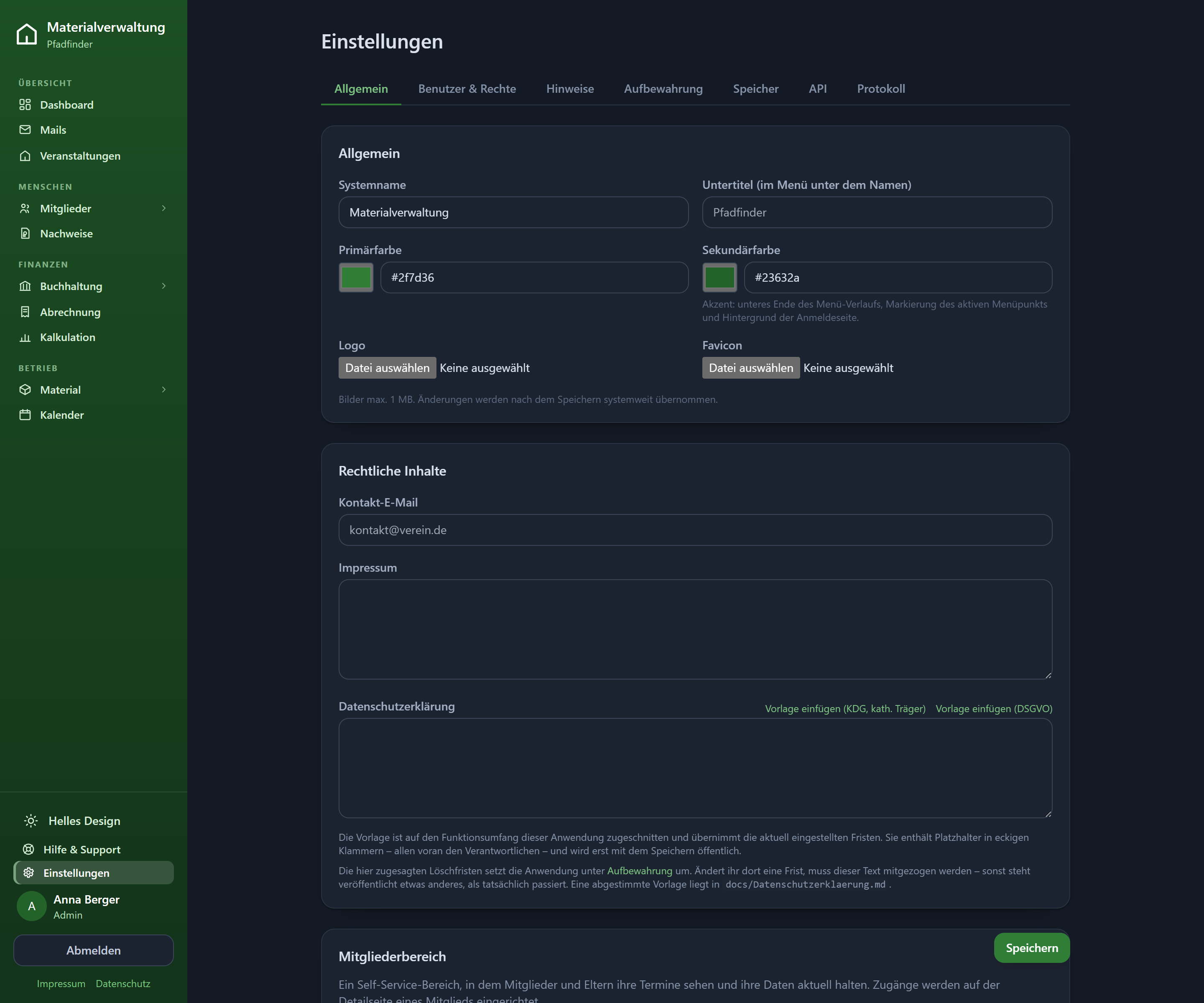
Allgemein
| Feld | Bedeutung |
|---|---|
| Systemname | Erscheint in der Seitenleiste, im Browser-Titel und in PDF-Exporten |
| Untertitel (im Menü unter dem Namen) | z. B. der Stammesname. Steht außerdem über dem Titel auf den Anmeldeseiten von Veranstaltungen – ist er leer, steht dort der Systemname |
| Primärfarbe | Die Hauptfarbe der Anwendung (Hex, z. B. #2f7d36) |
| Sekundärfarbe | „Akzent: unteres Ende des Menü-Verlaufs, Markierung des aktiven Menüpunkts und Hintergrund der Anmeldeseite." |
| Logo | Bild für die Seitenleiste |
| Favicon | Symbol im Browser-Tab |
Bilder max. 1 MB. Änderungen werden nach dem Speichern systemweit übernommen.
Die Primärfarbe färbt die gesamte Anwendung – auch Schaltflächen und Kennzeichen. Eine zu helle Farbe macht weiße Schrift unlesbar. Prüfe das Ergebnis im Hell- und im Dunkelmodus.
Rechtliche Inhalte
- Kontakt-E-Mail – z. B.
kontakt@verein.de - Impressum – erreichbar unter
/impressum - Datenschutzerklärung – erreichbar unter
/datenschutz
Für die Datenschutzerklärung gibt es einen Startpunkt: Vorlage einfügen.
Es ist eine Fassung für beide Rechtsregime – die DSGVO und das KDG, das für katholische Träger an ihre Stelle tritt (etwa bei DPSG-Stämmen). Zu jeder Verarbeitung nennt der Text beide Fundstellen („Art. 6 Abs. 1 lit. b DSGVO / § 6 Abs. 1 lit. c KDG"), und wo die beiden unterschiedlich streng sind, folgt er dem strengeren: Die datenschutzbeauftragte Person wird benannt, Auftragsverarbeiter werden auf KDG-Niveau verpflichtet, und beide Aufsichtsbehörden stehen darin.
Damit entfällt die Frage, die vorher ganz am Anfang stand – „welche der beiden Vorlagen ist für uns die richtige?". An dieser Stelle beantwortet sie selten jemand sicher, und zwei Fassungen desselben Textes laufen mit der Zeit auseinander.
Sie deckt ab, was die Anwendung selbst verarbeitet. Sie ist kein fertiger Text und keine Rechtsberatung – Verantwortlicher, Zweckbindung, Aufbewahrungsfristen und Auftragsverarbeiter müsst ihr ergänzen. Impressum und Datenschutzerklärung sind ohne Anmeldung erreichbar und damit öffentlich.
Optionale Module
Hier werden die abschaltbaren Bereiche ein- und ausgeschaltet:
- Mitgliederportal
- Warteliste
- Aufnahmeformular
- SSO (Nextcloud)
Ein ausgeschaltetes Modul verschwindet aus der Seitenleiste – auch für Personen mit dem passenden Recht. Siehe Rechte & Rollen.
Der Schalter für das Mitgliederportal verlangt beim Speichern dein eigenes Passwort – dieselbe Bremse wie unter Erweiterungen. Gefragt wird nur, wenn er sich wirklich bewegt: Wer auf dieser Seite Farben oder SMTP ändert, tippt nichts.
E-Mail (SMTP)
Ohne SMTP verschickt die Anwendung nichts: keine Einladungen, keine Passwort-Rücksetzung, keine Erinnerungen, keine Rundmails.
| Feld | Hinweis |
|---|---|
| Server und Port | Vom Mailanbieter |
| Zugangsdaten | Benutzername und Passwort |
| Absender | Adresse, unter der die Mails erscheinen |
| Antwort an | Standard-Antwortadresse |
Testmail versenden prüft die Einstellungen sofort – mach das immer, bevor du die Seite verlässt.
Das SMTP-Passwort wird verschlüsselt gespeichert und über die API nie ausgeliefert. Selbst Administratoren sehen nur, dass es gesetzt ist. Zum Ändern gibst du es neu ein.
Warteschlange des Mailversands
Ist der Mailserver einmal nicht erreichbar, geht keine Mail verloren: Sie wartet in einer Warteschlange und wird von selbst erneut versucht – zuerst nach einer Minute, dann in wachsenden Abständen bis zu zwölf Stunden, insgesamt bis zu sieben Tage lang.
Die Karte unter den SMTP-Angaben zeigt, was gerade aussteht:
| Zustand | Bedeutung |
|---|---|
| Wartet | Der Versand wird automatisch wiederholt. Daneben steht, wann der nächste Versuch ansteht. |
| Wird gesendet | Die Mail ist gerade in Zustellung. |
| Aufgegeben | Nach sieben Tagen erfolglos – oder dauerhaft abgelehnt, etwa weil das Postfach nicht existiert. Die Zeile bleibt stehen, bis ihr sie erneut anstoßt oder verwerft. |
Alle jetzt versuchen arbeitet die Liste sofort ab, statt auf den nächsten Anlauf zu warten. Das ist der Knopf für den Moment, in dem ihr die Ursache behoben habt – nach dem Speichern korrigierter SMTP-Angaben passiert es ohnehin automatisch.
Die Testmail und der Anmeldecode der Zwei-Faktor-Anmeldung gehen bewusst direkt raus: Ein Test soll sofort zeigen, ob die Einstellungen stimmen, und ein Code, der Stunden später ankommt, ist abgelaufen. Dauerhafte Ablehnungen des Mailservers – falsche Adresse, zu große Nachricht – werden ebenfalls nicht wiederholt.
Eine wartende Mail steht in der Warteschlange nur, damit sie versendet werden kann; ihr Inhalt wird nach der Zustellung sofort gelöscht. Wer Mails verfassen darf oder die Systemeinstellungen betreut, sieht die Liste – im Mail-Bereich erscheint zusätzlich ein Hinweis über der Liste, sobald etwas aussteht.
Mitgliederbereich
Schaltet das Mitgliederportal ein und konfiguriert es.
Passwortprüfung
Zwei Regeln gelten immer und lassen sich nicht abschalten: mindestens 12 Zeichen, und offensichtliche Verlegenheitspasswörter (passwort, admin, test …) weist die Anwendung ab.
Darüber hinaus steht hier ein Schalter: Gegen bekannte Datenlecks abgleichen (Voreinstellung: an). Ist er gesetzt, prüft die Anwendung bei jedem neuen Passwort, ob es in einer der großen Sammlungen geleakter Zugangsdaten steht – geprüft wird gegen „Have I Been Pwned". Solche Passwörter probiert ein Angreifer zuerst durch; Länge und Sonderzeichen helfen dagegen nicht.
Wer ein betroffenes Passwort eingibt, sieht das schon beim Tippen, und beim Speichern erscheint die Zahl der Funde – „steht in bekannten Datenlecks (dort 3.303-mal gefunden)". Gespeichert wird es nicht.
Übermittelt werden die ersten fünf Zeichen einer Prüfsumme des Passworts. Zurück kommen rund 800 Prüfsummen, die genauso beginnen, und verglichen wird erst hier. Der Dienst erfährt dadurch weder das Passwort noch, ob ein Treffer dabei war – und keine Angabe zum Verein oder zur Person. Für den Hinweis beim Tippen rechnet sogar der Browser selbst, sodass auch der eigene Server das Passwort erst beim Absenden sieht.
Ist der Dienst gerade nicht erreichbar – etwa weil die Instanz nicht ins Internet darf –, gilt das Passwort als ungeprüft und lässt sich normal setzen: Die Prüfung sperrt niemanden aus, wenn sie selbst nicht funktioniert. Wer den Aufruf grundsätzlich nicht will, schaltet ihn hier ab; Mindestlänge und Sperrliste bleiben davon unberührt.
Zwei-Faktor-Pflicht
Eingerichtet wird der zweite Faktor von jeder Person selbst im Profil. Hier steht, für wen er Pflicht ist:
| Einstellung | Wirkung |
|---|---|
| Niemanden | Jede Person entscheidet selbst (Voreinstellung) |
| Administratoren | Admin-Konten müssen einen zweiten Faktor einrichten |
| Alle Verwaltungskonten | Gilt für jedes Konto der Verwaltung |
Konten des Mitgliederbereichs bleiben immer freiwillig. Eltern ohne Zugriff auf ihr Postfach wären sonst dauerhaft ausgesperrt.
Darunter steht, was passieren soll, wenn der Code per E-Mail nicht rausgeht:
- Anmeldung verweigern (sicher) – die Voreinstellung.
- Anmeldung ohne zweiten Faktor zulassen (verfügbar).
Wer den Mailversand stören kann und ein Passwort hat, kommt damit ohne zweiten Faktor hinein. Die Einstellung steht deshalb als Warnung in der Oberfläche, nicht als grauer Hinweis. Die Authenticator-App ist davon nicht betroffen – dort wird nichts verschickt.
Kalender-Abo und Einbettung
Zwei getrennte Karten mit zwei getrennten Zugangsschlüsseln:
- Kalender-Abo – der ICS-Token für das Kalender-Abo: erzeugen, erneuern, löschen.
- Kalender einbetten – die Seite für die Vereins-Website, inklusive der Auswahl, welche Termine dort überhaupt erscheinen.
Ein neuer Abo-Link ändert nichts an der Website und umgekehrt.
SSO (Nextcloud/OIDC)
Die Anbindung an eine Nextcloud als Anmeldedienst.
- Verbindung konfigurieren – Adresse, Client-ID, Client-Secret
- Verbindung testen
- Gruppen abrufen und synchronisieren
- Gruppen auf Rollen abbilden – welche Nextcloud-Gruppe welche Rolle bekommt
Eingerichtet wird das alles unter Benutzer & Rechte → Nextcloud; dort steht auch der Benutzerabgleich, der Konten schon vor der ersten Anmeldung anlegt.
Ist SSO aktiv, erscheint auf der Anmeldeseite die Schaltfläche Mit Nextcloud anmelden.
Wenn die Nextcloud ausfällt, ist ein reines SSO-Setup ausgesperrt. Ein Administrator mit lokalem Passwort ist die Rückversicherung.
Speicher (Dokumente)
Recht: documents.config
Konfiguriert den Cloudspeicher für den Dokumentenbereich – entweder eine Nextcloud oder der lokale Speicher der Instanz.
Der Unterschied im Alltag: Nextcloud führt Dateiversionen, der lokale Speicher nicht.
Messenger für Benachrichtigungen
Hier hinterlegt die Administration die Zugangsdaten für die Zustellwege, die jede Person danach im Profil einzeln aktivieren kann – Telegram und Signal. E-Mail funktioniert ohne weitere Einrichtung.
Hat dies deine Frage beantwortet?