Dokumente
Adresse: /dokumente · Modul: muss eingeschaltet sein
Rechte: Freigegebene Ordner sehen & herunterladen (documents.read),
Hochladen, umbenennen & in den Papierkorb legen (documents.write),
Ordner anlegen, Freigaben vergeben & Papierkorb leeren (documents.manage),
Speicheranbindung verwalten (documents.config)
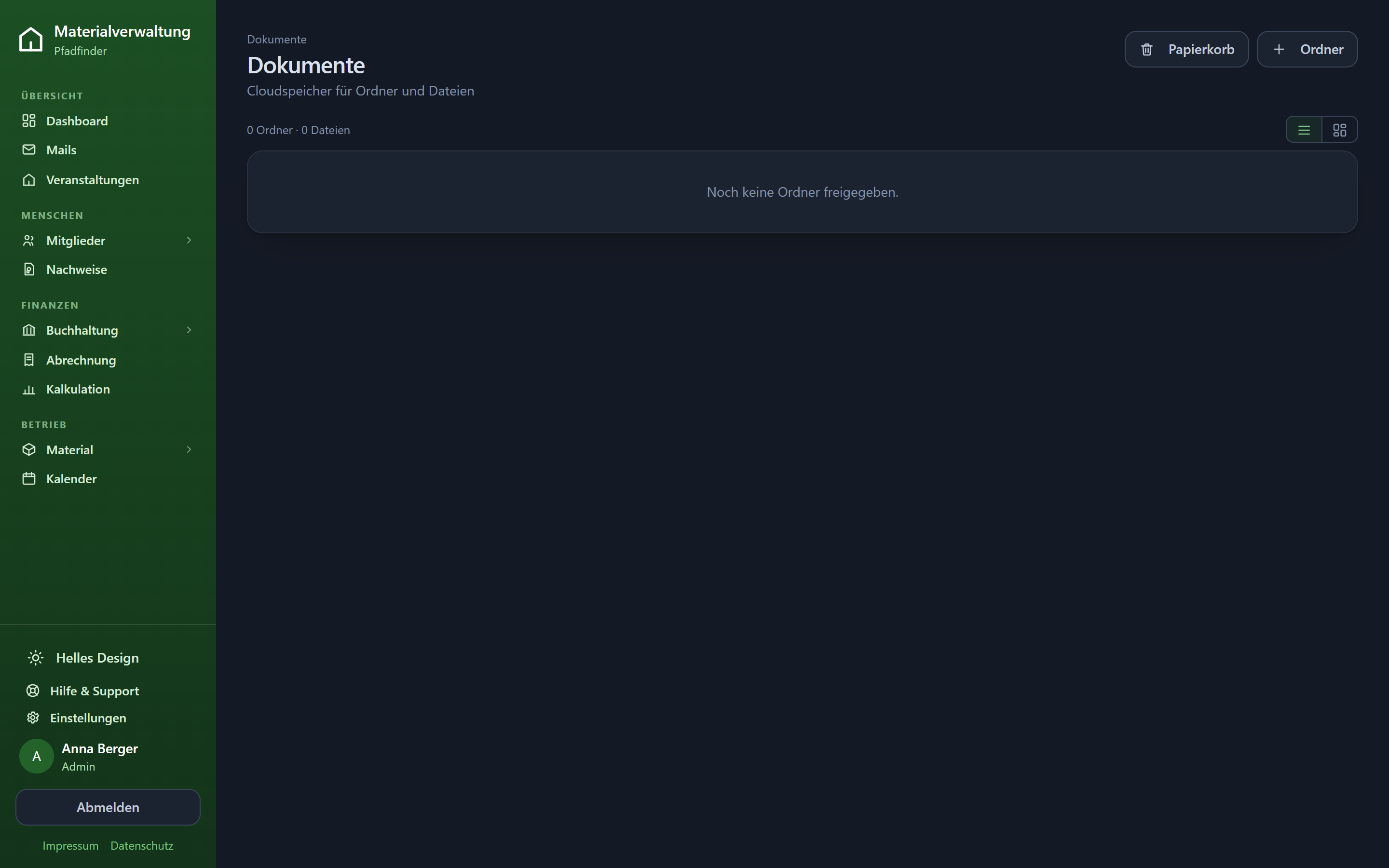
Der Dokumentenbereich ist der Cloudspeicher des Vereins: Protokolle, Satzung, Formulare, Fotos – abgelegt in Ordnern, mit Freigaben pro Ordner.
Dokumente erscheint nur, wenn die Speicheranbindung unter Einstellungen → Speicher eingerichtet und eingeschaltet ist. Als Speicher kommt entweder eine Nextcloud oder der lokale Speicher der Instanz infrage.
Navigieren
Der Bereich funktioniert wie ein Dateimanager: Ordner öffnen, hineinklicken, über den Pfad zurück. Zwei Darstellungen stehen zur Wahl:
- Liste – kompakt, mit Größe und Datum
- Kacheln – mit Vorschaubildern, gut für Fotos
Ist ein Ordner leer, steht dort „Dateien hierher ziehen oder oben ‚Hochladen' wählen." Fehlt der Zugriff, erscheint „Ordner nicht gefunden oder kein Zugriff."
Dateien und Ordner
| Aktion | Hinweis |
|---|---|
| Hochladen | Über die Schaltfläche oder per Drag & Drop in den Ordner |
| Neuer Ordner | z. B. Protokolle. Vorher muss ein Ordner geöffnet sein – sonst: „Bitte zuerst einen Ordner öffnen." |
| Umbenennen | Über Neuer Name im Aktionsmenü |
| Herunterladen | Einzeln oder – über Für ZIP auswählen – mehrere als ZIP-Archiv |
| In den Papierkorb | Löscht nicht endgültig, siehe unten |
Detailbereich
Ein Klick auf eine Datei öffnet rechts den Detailbereich mit Größe, Datum und einer Vorschau. Für Dateitypen ohne Vorschau steht dort „Für diesen Dateityp gibt es keine Vorschau."; Größer anzeigen öffnet die Vorschau im großen Fenster.
Versionen
Ältere Fassungen einer Datei erscheinen unter Versionen – allerdings nur bei Nextcloud-Speicher:
Versionen führt die Nextcloud selbst — beim lokalen Speicher gibt es keine.
Verknüpfungen
Dokumente lassen sich mit Vorgängen an anderer Stelle verknüpfen – etwa ein Beleg mit einer Buchung oder eine Einverständniserklärung mit einer Veranstaltung. Der Detailbereich zeigt alle Verknüpfungen; Verknüpfung entfernen löst sie wieder. Sind keine vorhanden, steht dort „Keine Verknüpfungen."
Umgekehrt gibt es an den betreffenden Stellen den Dokument-Auswähler: „Datei anklicken zum Verknüpfen." Dort lässt sich auch direkt eine Neue Datei hierher laden.
Freigaben (wer darf was)
Recht: documents.manage
Freigaben werden je Ordner vergeben und vererben sich nach unten. Hat ein Ordner keine eigenen Freigaben, steht dort:
Keine eigenen Freigaben — der Ordner erbt von oben.
Über Freigabe hinzufügen wählst du, wer Zugriff bekommt, und in welchem Umfang:
| Stufe | Erlaubt |
|---|---|
| Lesen | ansehen & herunterladen |
| Schreiben | zusätzlich hochladen & löschen |
| Verwalten | zusätzlich Freigaben vergeben |
Optional lässt sich eine Befristung setzen – praktisch für die Kassenprüfung, die drei Wochen lang Einsicht braucht.
Weil sich Freigaben vererben, lohnt es sich, die Struktur einmal sauber anzulegen:
Vorstand, Leitungsrunde, Öffentlich, Kassenprüfung. Danach genügt eine Freigabe
je Hauptordner.
Links zum Teilen
Für Menschen ohne Konto gibt es Freigabelinks:
- Neuen Link erstellen.
- Gültig bis setzen – „Pflicht — danach ist der Link ungültig."
- Optional ein Passwort vergeben („leer = kein Passwort").
- Link erstellen, dann Kopieren.
Ein Link lässt sich jederzeit widerrufen. Die geteilte Ansicht liegt unter
/dokument/:token; ist der Link abgelaufen oder widerrufen, meldet sie
„Diese Freigabe wurde nicht gefunden oder ist abgelaufen."
Ein Link ohne Ablauf ist ein Datenleck mit Verzögerung. Setze die Frist so kurz wie möglich, und vergib bei sensiblen Dateien zusätzlich ein Passwort.
Papierkorb
In den Papierkorb legt Gelöschtes zunächst beiseite:
Gelöschtes wird 30 Tage aufbewahrt.
Von dort lässt sich alles wiederherstellen. Papierkorb leeren löscht endgültig und
fragt vorher: „Alle über 30 Tage alten Einträge endgültig löschen?" Dafür braucht es das
Recht documents.manage.
Hat dies deine Frage beantwortet?