Packlisten
Adresse: /packlisten · Recht: Merklisten/Packlisten verwalten (packing.write)
Eine Packliste beantwortet vier Fragen auf einmal: Was kommt mit? Ist es noch frei? Passt es ins Auto? Ist es eingeladen?
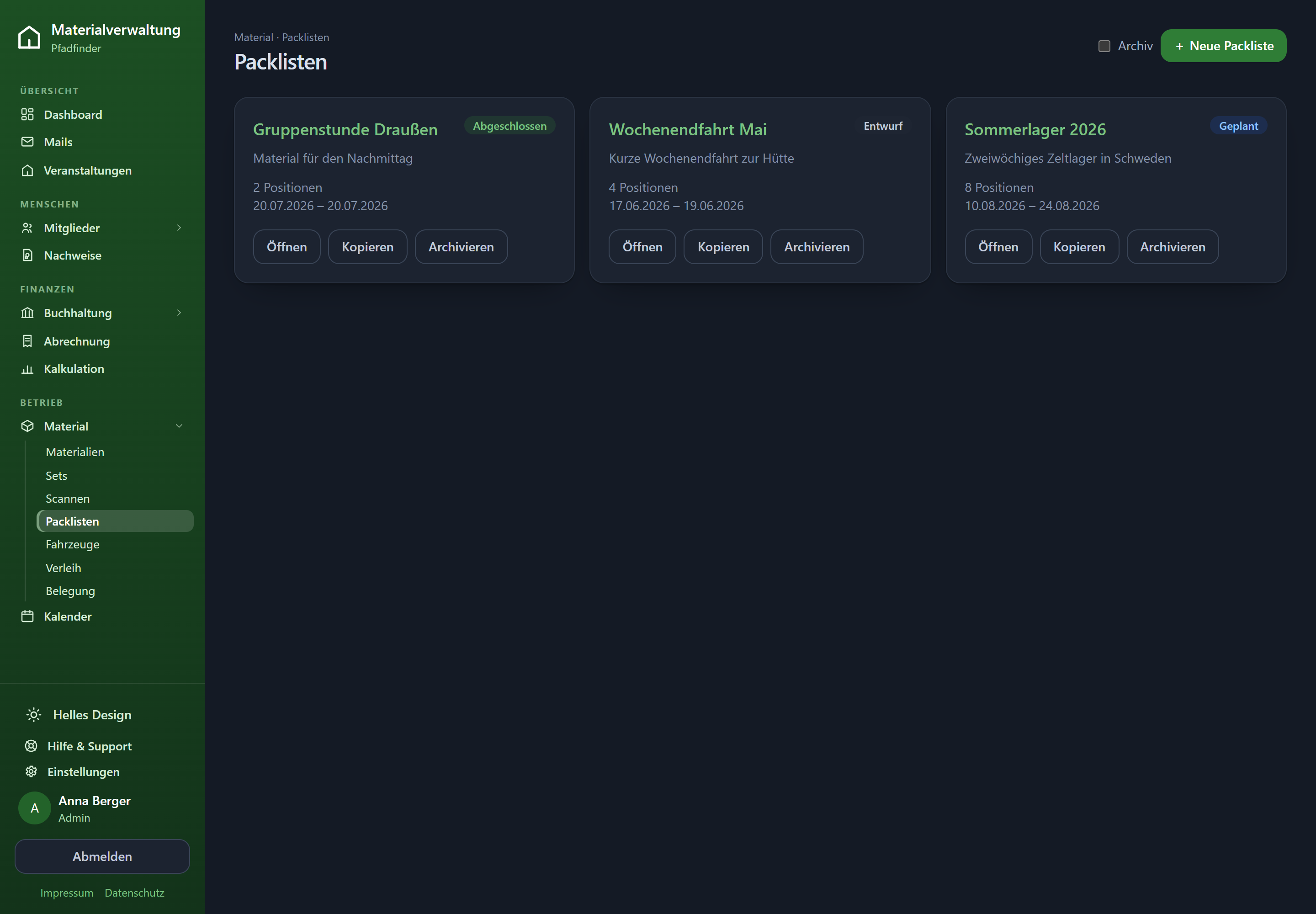
Packliste anlegen
+ Neue Packliste öffnet das Formular:
| Feld | Hinweis |
|---|---|
| Name | Pflicht, z. B. Pfingstlager 2026 |
| Beschreibung | Optional |
| Startdatum und Enddatum | Pflicht – siehe Kasten |
| Fahrzeug (optional) | Ein erstes Fahrzeug; weitere kommen später in der Packliste dazu |
Start- und Enddatum sind Pflicht: „nur mit Zeitraum lässt sich erkennen, ob Material doppelt verplant wird." Fehlt der Zeitraum, zeigt die Packliste einen gelben Hinweis „Kein Zeitraum hinterlegt" und lässt kein Material hinzufügen. Über Zeitraum nachtragen holst du das nach.
Die Detailansicht
Oben stehen Name, Beschreibung und Zeitraum, rechts die Statusauswahl und die Aktionen PDF-Export, Bearbeiten und Löschen.
Status
Der Status ist ein Auswahlfeld mit vier Stufen. Wer die Liste nur lesen darf, sieht ihn als Kennzeichen statt als Auswahl.
| Status | Gedacht für |
|---|---|
| Entwurf | Wird noch zusammengestellt |
| Geplant | Steht fest, noch nicht gepackt |
| Gepackt | Alles ist eingeladen |
| Abgeschlossen | Fahrt vorbei, Material zurück im Lager |
Abgeschlossen hat Folgen: Die Liste zählt auf der Startseite nicht mehr zu den aktiven Packlisten, taucht in keinem Terminkonflikt mehr auf und blockiert ihr Material und ihre Fahrzeuge nicht mehr für andere Packlisten oder den Verleih. Sie bleibt dabei in der Übersicht und im Kalender stehen, bis du sie archivierst. Zurück auf Geplant gestellt, greifen Zähler, Konflikt und Sperre sofort wieder.
Kennzahlen
Vier Kacheln fassen die Liste zusammen: Positionen, gepackt, Gesamtgewicht und fehlend/archiviert. Die letzte Zahl wird rot, sobald etwas fehlt – typischerweise Material, das nach dem Buchen archiviert oder gelöscht wurde.
Material hinzufügen
Der Abschnitt Material hinzufügen bietet vier Wege:
1. Einzeln über die Suche
Suchfeld → Eintrag wählen → Menge → optional Kommentar → Hinzufügen. Die Suche findet sowohl Einzel-Exemplare als auch Artikel.
Bei einem Artikel ist das Kommentarfeld gesperrt und zeigt „Artikel: zufällige IDs" – welche Exemplare es werden, entscheidet sich beim Packen.
Die Menge ist nach oben begrenzt: bei einem Artikel auf die freien Exemplare, bei Stückzahl-Material auf den Bestand.
2. Set hinzufügen
Set hinzufügen überträgt ein komplettes Set in einem Schritt.
3. Temporäre Position
Temporär legt einen Posten ohne Stammdaten an – für Dinge, die es in der Materialverwaltung nicht gibt: geliehene Sachen, Verpflegung, „Zettel und Stifte". Temporäre Positionen tragen das Kennzeichen temporär, zählen nicht gegen einen Bestand und lassen sich in beliebiger Menge anlegen.
4. Aus der Materialliste heraus
Auf der Materialliste mehrere Einträge auswählen und Zur Packliste hinzufügen klicken. Dort kannst du eine vorhandene Liste wählen oder gleich eine neue Liste anlegen (dann brauchst du Start- und Enddatum).
Terminkonflikte
Steht dasselbe Exemplar in zwei Packlisten mit überlappendem Zeitraum, meldet die Anwendung das prominent in Rot:
Terminkonflikt – Überschneidet sich mit Sommerlager 2026 (12.07.2026 – 25.07.2026): 2 Material(ien) doppelt verplant – Sudan-Zelt (Grün), Kochtopf groß.
Der Name der anderen Liste ist verlinkt. Die Prüfung läuft laufend im Hintergrund und erscheint auch im Kalender und unter Handlungsbedarf auf der Startseite. Geprüft werden nur Listen, die noch etwas vorhaben: Abgeschlossene, archivierte und gelöschte Listen zählen nicht mit.
Bewusstes Doppelverplanen bleibt möglich – manchmal weiß man, dass die eine Fahrt früher zurück ist. Die Anwendung sorgt nur dafür, dass es niemandem entgeht.
Fahrzeuge & Zuladung
Der Abschnitt Fahrzeuge & Zuladung rechnet mit, ob die Ladung überhaupt transportabel ist.
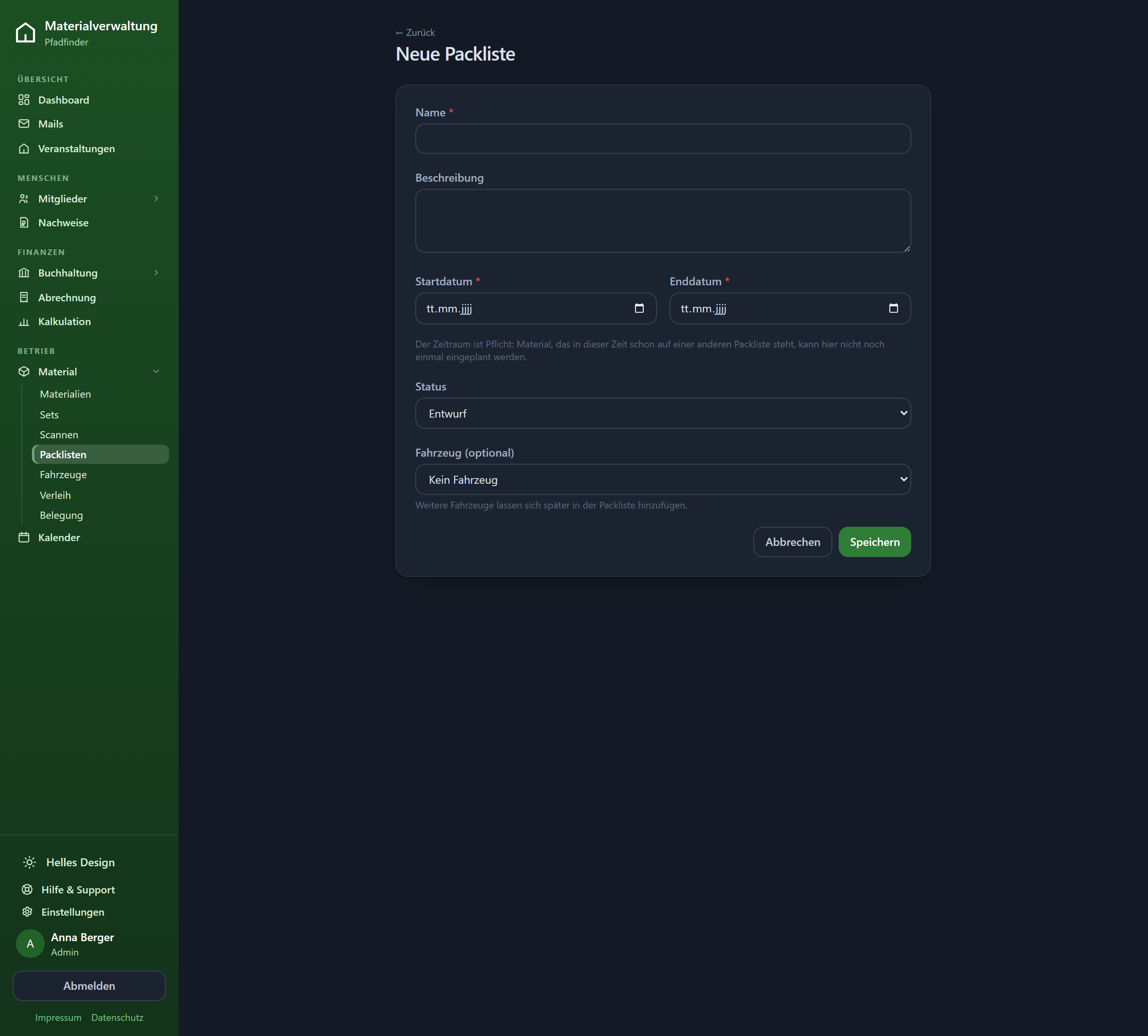
- Über Fahrzeug zuordnen… wählst du ein Fahrzeug und klickst Hinzufügen. Mehrere Fahrzeuge sind möglich; ihre Nutzlasten addieren sich.
- Der Balken zeigt die Auslastung: grün bis 80 %, gelb darüber, rot bei Überladung.
- Daneben steht „… kg frei" bzw. „… kg zu viel".
- Bei Überladung erscheint zusätzlich ein roter Kasten: „Überladung: Das Gesamtgewicht der Packliste (1.250 kg) überschreitet die zulässige Zuladung (1.200 kg) um 50 kg."
- Ohne Fahrzeug steht dort schlicht „Noch kein Fahrzeug zugeordnet. Aktuelle Ladung: … kg."
Die Rechnung ist nur so gut wie die Gewichte im Material. Ein Zelt ohne Gewichtsangabe wiegt für die Anwendung null Kilo.
Packen
Die Positionsliste ist zum Abhaken gemacht – auch auf dem Handy.
Abhaken
Jede Position hat einen großen Umschalter gepackt. Ein Tipp genügt; die Änderung wird sofort gespeichert.
Bei Artikel-Positionen zeigt die Zeile den Fortschritt als Anteil (z. B. 3 von 4 Exemplaren gepackt). Positionen lassen sich aufklappen, um die einzelnen Exemplare zu sehen. Über Ein weiteres Exemplar buchen und Ein Exemplar entfernen passt du die Menge direkt an.
Suchen und sortieren
Bei langen Listen hilft das Feld Material in Packliste suchen… – es durchsucht Titel, Material-ID, Farbcode, Lagerort, Regalplatz, Kommentar und temporäre Titel. Suche zurücksetzen leert es wieder.
Die Sortierung kennt fünf Ordnungen:
- Titel A–Z / Titel Z–A
- Lagerort – praktisch beim Zusammensuchen im Materialraum
- Noch nicht gepackt zuerst – praktisch beim Endspurt
- Gepackt zuerst
Packen per Scan
Scannen & Packen öffnet den Kamera-Modus. Du scannst den QR-Code am Material, und die zugehörige Position wird als gepackt markiert.
Der große Vorteil bei Artikeln: Beim Scannen wird genau das gescannte Exemplar der Position zugeordnet. Vorher steht dort „Zuordnung beim Scannen", danach die echte Material-ID. So weißt du hinterher, welches der zehn Zelte tatsächlich mitgefahren ist.
Packliste teilen (Freigabe-Link)
Der Abschnitt Freigabe (schreibgeschützt) erzeugt einen geheimen Link, mit dem auch Menschen ohne Konto die Liste sehen können.
- Freigabelink erstellen klicken.
- Der Link erscheint in einem Feld; Kopieren legt ihn in die Zwischenablage, Öffnen zeigt die Ansicht.
- Deaktivieren macht den Link sofort und dauerhaft ungültig.
Mit dem Link kann man die Liste ansehen und als PDF exportieren – mehr nicht.
Packen über den Link erlauben
Darunter steht ein Haken:
Packen per Scan über diesen Link erlauben (Besucher können Positionen scannen und als gepackt/entpackt markieren)
Damit wird der Link zum Arbeitsgerät: Die Eltern, die beim Verladen helfen, scannen und haken ab – ganz ohne Konto und ohne Zugriff auf den Rest der Anwendung. Ein Klick nimmt die Erlaubnis wieder zurück.
Wer den Link hat, kommt hinein. Verteile ihn bewusst, und deaktiviere ihn, wenn die Fahrt vorbei ist.
PDF-Export
PDF-Export erzeugt eine druckfertige Liste mit allen Positionen, Mengen und dem Gesamtgewicht – ideal als Papierliste für den Anhänger. Der Export steht auch über den Freigabe-Link zur Verfügung.
Alternativ druckst du die Seite direkt; die Seitenleiste wird dabei automatisch ausgeblendet.
Liste kopieren, archivieren, löschen
- Kopieren übernimmt alle Positionen in eine neue Liste – der schnellste Weg zum nächsten Lager mit ähnlicher Ausstattung.
- Archivieren räumt die Liste aus der aktiven Ansicht in den Reiter Archiv; dort bleibt sie vollwertig und lässt sich reaktivieren. Der Status Abgeschlossen ist der Schritt davor: Die Fahrt ist vorbei, die Liste bleibt aber noch sichtbar.
- Löschen entfernt sie endgültig, mit Rückfrage.
Häufige Fragen
Warum kann ich nichts hinzufügen? Es fehlt der Zeitraum. Trag Start- und Enddatum nach.
„Keine freien Exemplare mehr verfügbar" – aber im Lager stehen doch welche. Dann sind sie im Zeitraum dieser Liste auf einer anderen, noch nicht abgeschlossenen Packliste gebucht, verliehen, defekt oder archiviert. Die Meldung nennt die blockierende Liste. Ist die andere Fahrt vorbei, stell ihre Liste auf Abgeschlossen – dann ist das Material wieder frei.
Eine Position zeigt „Gelöschtes Material". Das Material wurde nach dem Buchen gelöscht. Die Position bleibt sichtbar, damit die Liste nachvollziehbar bleibt – entferne sie von Hand.
Kann jemand ohne Konto packen? Ja – über den Freigabe-Link mit aktiviertem Haken Packen per Scan.
Hat dies deine Frage beantwortet?