Material-Einstellungen & Import
Zugang: Schaltfläche Einstellungen oben auf der Materialliste
Die Material-Einstellungen liegen bewusst nicht in den Systemeinstellungen, sondern dort, wo man sie braucht. Der Dialog hat vier Abschnitte – du siehst nur die, für die du das Recht hast.
| Abschnitt | Wofür | Recht |
|---|---|---|
| Pflichtfelder | Welche Felder ausgefüllt sein müssen | required_fields.manage |
| Kategorien | Materialarten gliedern | categories.manage |
| Lagerorte | Wo das Material liegt | locations.manage |
| Import | Excel- oder CSV-Datei einlesen | import |
Fehlen dir alle vier Rechte, erscheint die Schaltfläche gar nicht erst; öffnest du den Dialog ohne Zugriff, steht dort „Kein Zugriff auf die Material-Einstellungen."
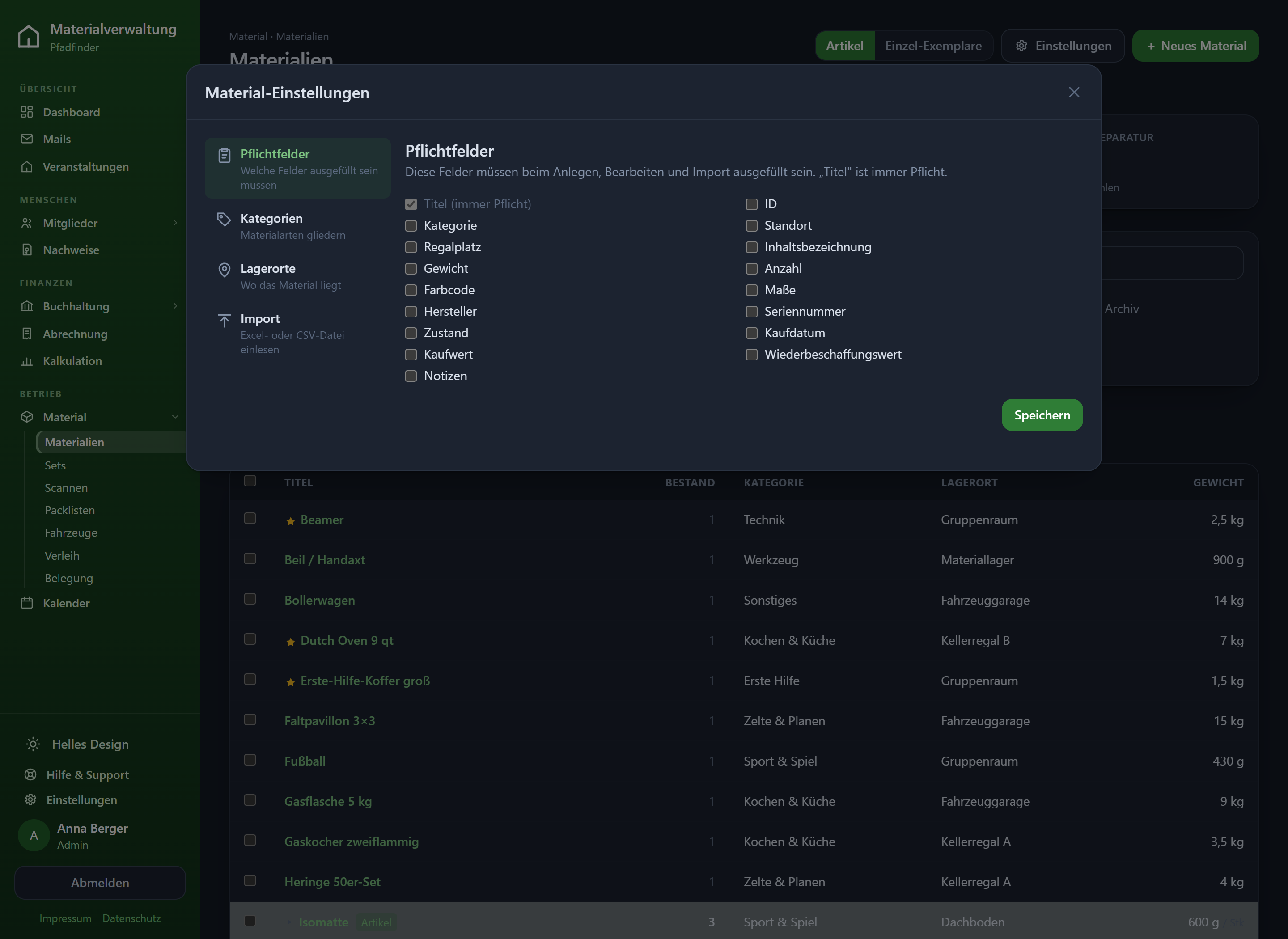
Pflichtfelder
Diese Felder müssen beim Anlegen, Bearbeiten und Import ausgefüllt sein. „Titel" ist immer Pflicht.
Der Titel steht dauerhaft angehakt und ausgegraut – er lässt sich nicht abwählen. Alle anderen Felder sind frei wählbar:
| ID | Kategorie | Standort |
| Regalplatz | Inhaltsbezeichnung | Gewicht |
| Anzahl | Farbcode | Maße |
| Hersteller | Seriennummer | Zustand |
| Kaufdatum | Kaufwert | Wiederbeschaffungswert |
| Notizen |
Speichern übernimmt die Auswahl.
Gewicht als Pflicht zu setzen lohnt sich fast immer: Ohne Gewichte ist die Zuladungsberechnung wertlos. Kaufdatum und Kaufwert dagegen kennt beim Nacherfassen alter Bestände niemand mehr – als Pflichtfeld blockieren sie nur.
Wichtig: Pflichtfelder gelten auch für den Import. Wer nachträglich viele Felder zur Pflicht macht, kann alte Bestände unter Umständen nicht mehr importieren.
Kategorien und Lagerorte
Beide funktionieren gleich und nutzen dieselbe Bedienung:
- anlegen über das Eingabefeld,
- umbenennen direkt in der Zeile,
- sortieren per Ziehgriff – die Reihenfolge bestimmt, wie sie in allen Auswahlfeldern erscheinen,
- aktivieren/deaktivieren – deaktivierte Einträge lassen sich nicht mehr neu vergeben, bleiben aber an vorhandenem Material erhalten,
- löschen.
Kategorien gliedern das Material fachlich: Zelte & Planen, Kochen & Küche, Werkzeug, Feuer & Licht, Erste Hilfe, Seile & Knoten, Sport & Spiel.
Lagerorte sind physische Standorte: Materiallager, Kellerregal A, Fahrzeuggarage. Feiner wird es über das Feld Regalplatz direkt am Material – der Lagerort ist der Raum, der Regalplatz das Fach.
Wird eine Kategorie gelöscht, verlieren die zugeordneten Materialien ihre Einordnung. Deaktivieren ist meist die bessere Wahl.
Import
Der Import liest Excel- (.xlsx) und CSV-Dateien ein. Er läuft in Schritten, und du siehst vor dem Schreiben genau, was passieren wird.
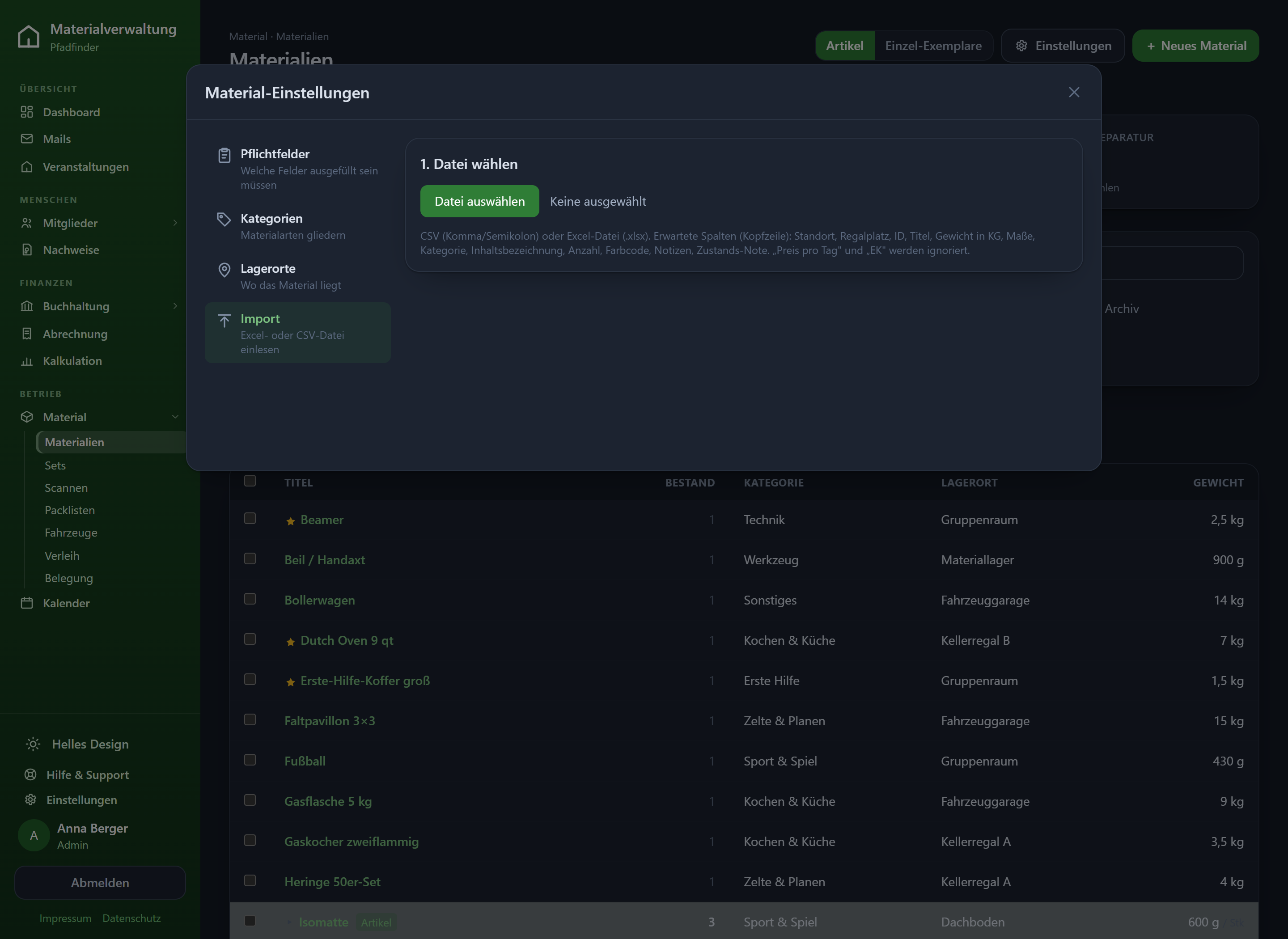
Schritt 1 – Datei wählen
1. Datei wählen öffnet die Dateiauswahl; darunter steht Gewählt: <Dateiname>. Bei
Excel-Dateien mit mehreren Tabellenblättern wählst du zusätzlich das Tabellenblatt.
Schritt 2 – Spalten zuordnen
Die Anwendung erkennt die Spalten der Datei und schlägt eine Zuordnung zu den Materialfeldern vor. Du korrigierst, was nicht passt.
Pflicht ist die Spalte Titel. Fehlt sie, meldet der Import: „Bitte die Spalte ‚Titel' zuordnen – sie ist Pflicht."
Schritt 3 – Vorschau prüfen
Vor dem Schreiben zeigt die Vorschau eine Bilanz:
| Anzeige | Bedeutung |
|---|---|
| Importierbar | Zeilen, die durchlaufen |
| Ohne Titel übersprungen | Zeilen ohne Titel – „Diese werden übersprungen." |
| Schon vorhanden | Zeilen mit bereits bekannter ID |
| Neue Kategorien: | Kategorien, die neu angelegt werden |
| Neue Lagerorte: | Lagerorte, die neu angelegt werden |
Zusätzlich gibt es die Option Zeilen mit bereits vorhandener ID überspringen – der Duplikatschutz.
Schritt 4 – Modus wählen und importieren
| Modus | Wirkung |
|---|---|
| Anhängen | „Neue Materialien hinzufügen, Bestand bleibt erhalten." |
| Ersetzen | Löscht den vorhandenen Bestand und schreibt die Datei neu |
Der Ersetzen-Modus fragt ausdrücklich nach: „Wirklich ALLES löschen und ersetzen?" Er ist für die Erstbefüllung gedacht. Ist bereits Material auf Packlisten, in Sets oder im Verleih verbucht, reißt das Löcher, die sich nicht zurückholen lassen. Im Zweifel: Anhängen.
Nach dem Lauf steht dort Import abgeschlossen mit der Bilanz (Angehängt: …) und den Schaltflächen Zu den Materialien und Zurücksetzen (für den nächsten Import).
Eine Datei vorbereiten
Am wenigsten Ärger macht eine Datei, die so aussieht:
| Titel | Material-ID | Kategorie | Lagerort | Gewicht (g) | Anzahl | Farbcode |
|---|---|---|---|---|---|---|
| Sudan-Zelt | Z-001 | Zelte & Planen | Materiallager | 28000 | Grün | |
| Sudan-Zelt | Z-002 | Zelte & Planen | Materiallager | 28000 | Blau-Blau | |
| Hering 25 cm | H-001 | Zelte & Planen | Kellerregal A | 60 | 200 |
Drei Dinge lohnen die Mühe:
- Erste Zeile = Überschriften. Daran erkennt der Import die Spalten.
- Gleiche Titel für gleiche Dinge. So entstehen automatisch Artikel – siehe die beiden Sudan-Zelte oben.
- Gewicht in Gramm, ohne Einheit.
28000statt28 kg.
Kategorien und Lagerorte müssen nicht vorher existieren; der Import legt sie an und zeigt in der Vorschau, welche das sein werden.
Importiere zunächst eine kleine Probe im Modus Anhängen und sieh dir das Ergebnis in der Materialliste an. Stimmt die Zuordnung, lösche die Testzeilen und nimm die ganze Datei.
Der Weg über die Kommandozeile
Für sehr große Bestände gibt es zusätzlich den ursprünglichen CLI-Importer
(db/import-csv.js). Für den Alltag ist der Import in der Anwendung komfortabler –
vor allem wegen der Vorschau.
Hat dies deine Frage beantwortet?