Materialien
Adresse: /materialien · Recht zum Ansehen: keines besonderes ·
Recht zum Bearbeiten: Materialverwaltung bearbeiten (materials.write)
Die Materialliste ist das Herz der Anwendung: der komplette Bestand, durchsuchbar, filterbar und die Ausgangsbasis für Packlisten, Sets und den Verleih.
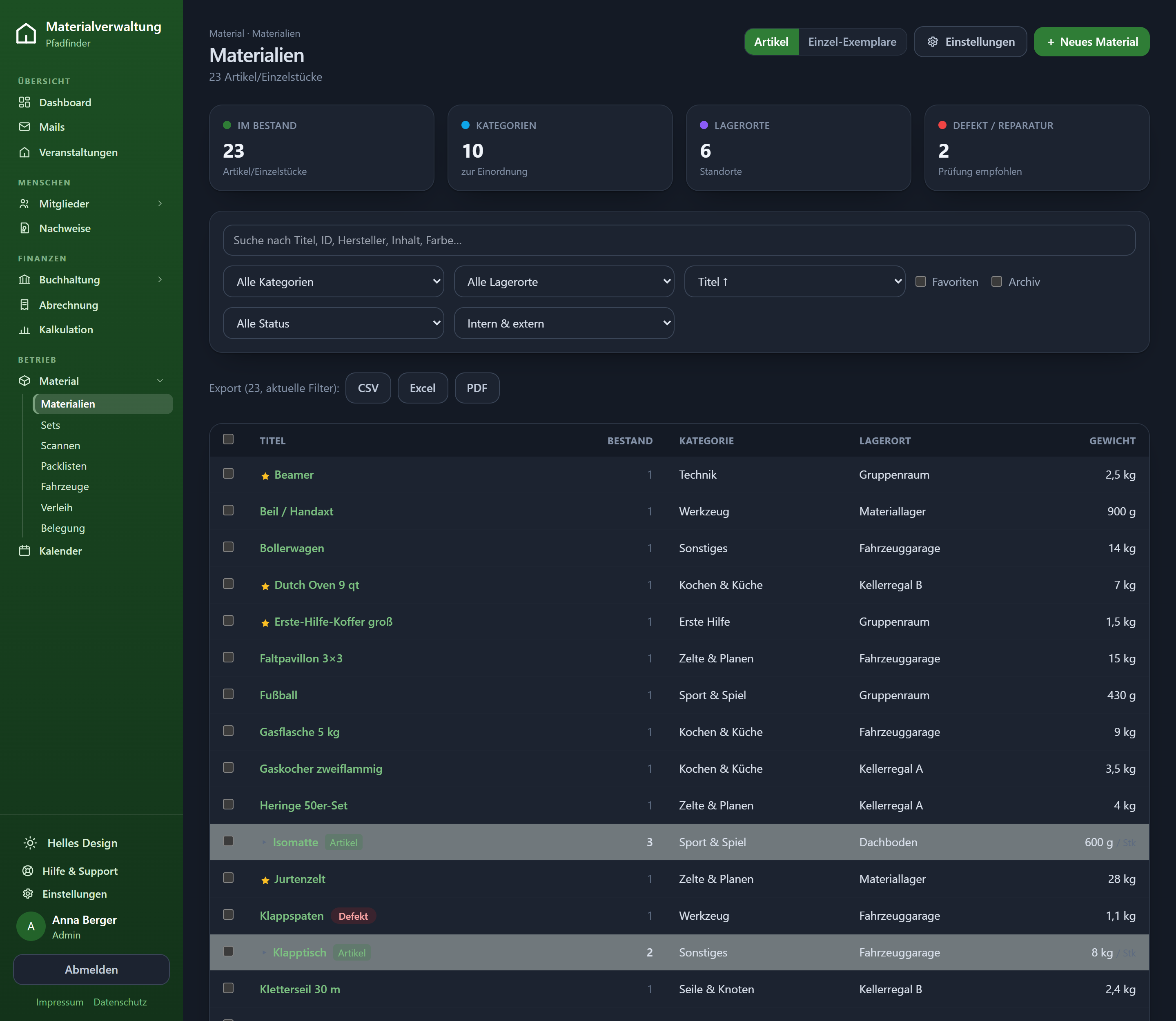
Der Seitenkopf
Oben rechts stehen drei Bedienelemente:
| Element | Wirkung |
|---|---|
| Artikel / Einzel-Exemplare | Umschalter für die Darstellung – siehe Artikel & Exemplare |
| Einstellungen | Öffnet die Material-Einstellungen: Pflichtfelder, Kategorien, Lagerorte, Import |
| + Neues Material | Legt einen neuen Eintrag an |
Darunter zeigen vier Kacheln den Zustand des Bestands:
- Im Bestand – Anzahl der Zeilen in der aktuellen Ansicht
- Kategorien – wie viele Kategorien angelegt sind
- Lagerorte – wie viele Standorte es gibt
- Defekt / Reparatur – Materialien, die gerade nicht einsatzbereit sind. Steht hier eine Zahl größer null, lautet der Hinweis „Prüfung empfohlen".
Suchen, filtern, sortieren
Die Filterleiste sitzt direkt unter den Kacheln.
Volltextsuche
Das große Feld sucht in Titel, ID, Hersteller, Inhaltsbezeichnung und Farbe gleichzeitig. Die Liste aktualisiert sich, sobald du kurz nicht tippst – du musst nichts bestätigen.
Filter
| Filter | Auswahl |
|---|---|
| Kategorie | Alle Kategorien oder eine bestimmte |
| Lagerort | Alle Lagerorte oder ein bestimmter |
| Sortierung | Titel, Material-ID, Gewicht, Zustand, Erstellt, Geändert – jeweils auf- oder absteigend |
| Favoriten | Nur als Favorit markierte Einträge |
| Archiv | Zeigt archivierte Einträge (statt sie auszublenden) |
| Status | Verfügbar, Reserviert, Defekt, In Reparatur, Ausgemustert |
| Herkunft | Intern & extern, Nur eigene Materialien, Nur externe Materialien |
Jede Filteränderung springt automatisch zurück auf Seite 1.
Blättern
Die Liste zeigt 20 Zeilen pro Seite. Unten stehen Zurück und Weiter sowie die aktuelle Seitenzahl. Während neu geladen wird, steht dort Lädt… – die alte Liste bleibt so lange stehen, damit die Seite nicht springt.
Die Tabelle
In der Artikel-Ansicht hat die Tabelle die Spalten Titel, Bestand, Kategorie, Lagerort, Gewicht; in der Exemplar-Ansicht Titel, ID, Kategorie, Lagerort, Gewicht, Zustand.
Neben dem Titel können farbige Kennzeichen stehen:
| Kennzeichen | Bedeutung |
|---|---|
| ⭐ | Favorit |
| archiviert | Aus dem aktiven Bestand genommen |
| Defekt / In Reparatur / Reserviert / Ausgemustert | Der Status, sofern er von Verfügbar abweicht |
| Extern | Fremdeigentum – gehört nicht dem Verein |
| Artikel | Die Zeile bündelt mehrere Exemplare |
Ein Klick auf eine Zeile öffnet die Detailansicht als Dialog. Der Klick auf das Kästchen ganz links wählt nur aus, ohne den Dialog zu öffnen.
Detailansicht
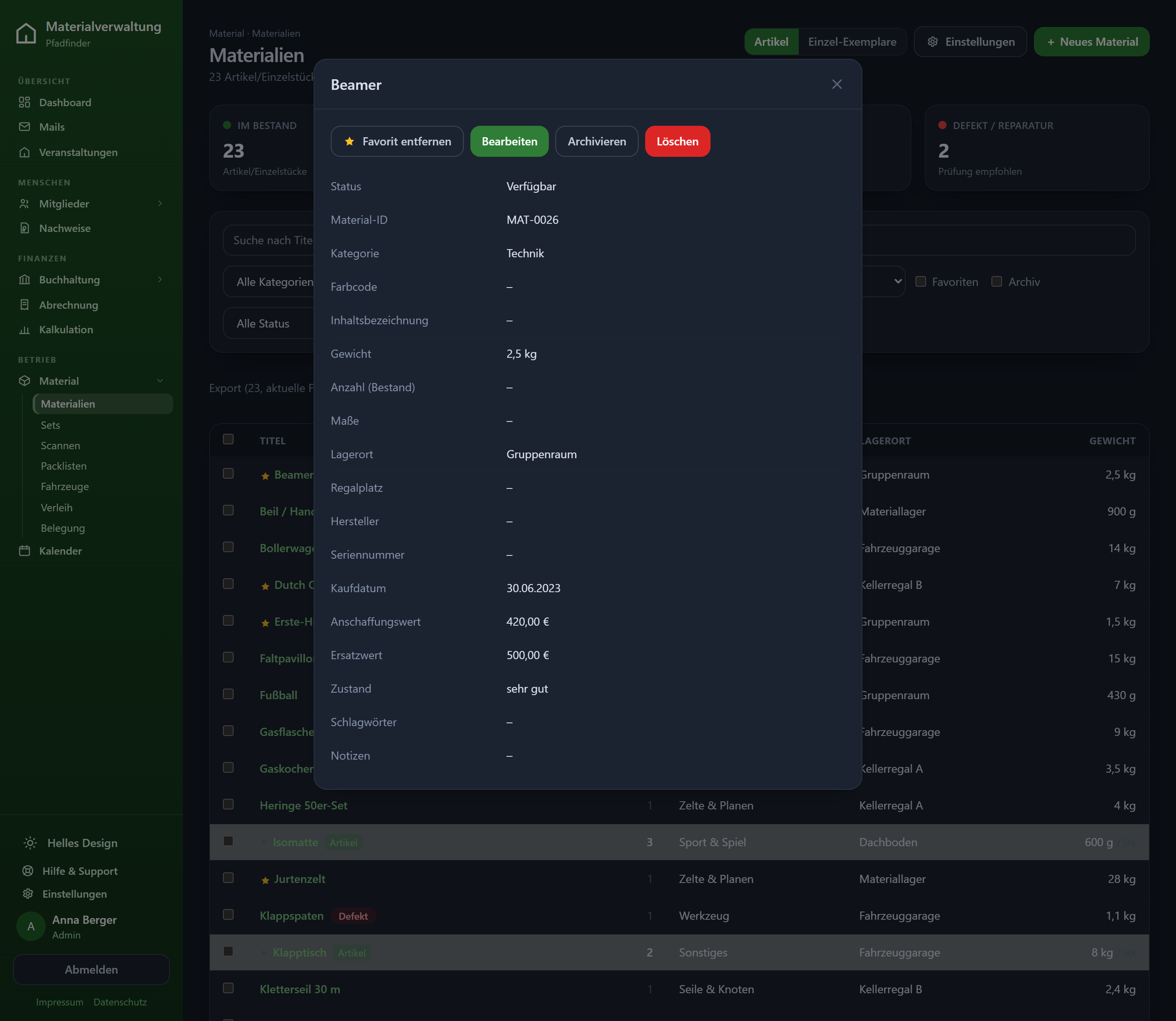
Der Dialog zeigt alle gepflegten Felder untereinander. Leere Felder erscheinen als „–". Oben stehen Warnhinweise, wenn etwas nicht stimmt:
- „Dieses Material ist archiviert."
- „Defekt –
<Grund>(Reparatur:<Datum>)" mit dem Zusatz „Kann nicht zu Packlisten hinzugefügt werden." - „Externes Material (Fremdeigentum) – Eigentümer: …"
Mit dem Recht Materialverwaltung bearbeiten stehen darüber vier Schaltflächen:
| Schaltfläche | Wirkung |
|---|---|
| Favorit / Favorit entfernen | Markiert den Eintrag für den Schnellzugriff |
| Bearbeiten | Wechselt im selben Dialog in den Bearbeitungsmodus |
| Archivieren / Reaktivieren | Nimmt den Eintrag aus dem aktiven Bestand bzw. holt ihn zurück |
| Löschen | Löscht endgültig – mit Rückfrage „Material wirklich unwiderruflich löschen?" |
Archivieren ist fast immer die bessere Wahl: Der Eintrag verschwindet aus der normalen Ansicht, bleibt aber in alten Packlisten und Auswertungen nachvollziehbar. Löschen reißt Lücken in die Historie.
Material anlegen und bearbeiten
+ Neues Material öffnet das Formular. Dieselben Felder erscheinen beim Bearbeiten im Detail-Dialog.
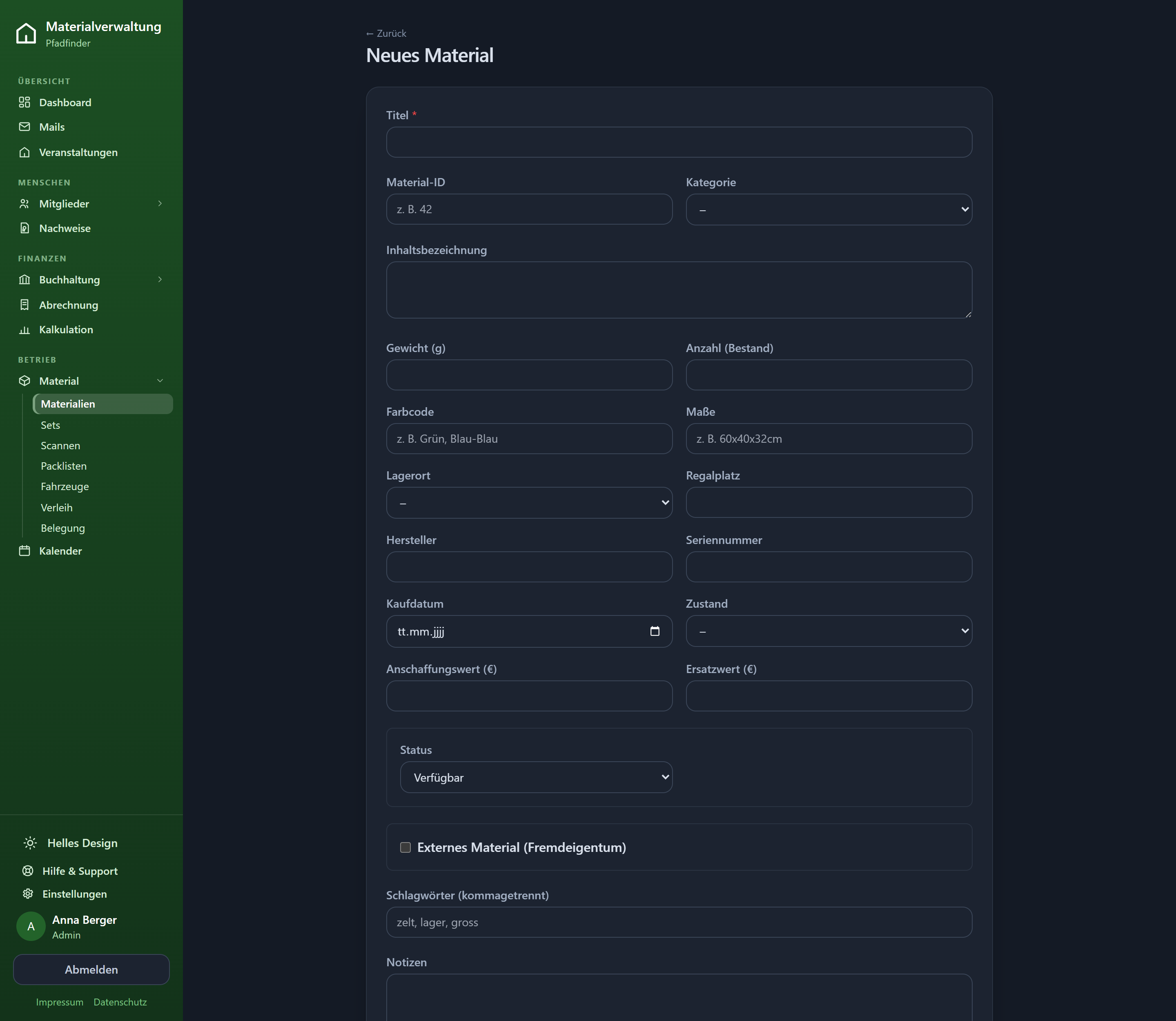
Die Felder
| Feld | Erklärung |
|---|---|
| Titel | Pflicht, immer. Gleiche Titel bündelt die Anwendung automatisch zu einem Artikel. |
| Material-ID | Deine eigene Inventarnummer, z. B. 42. Steckt auch im QR-Code. |
| Kategorie | Grobe Einordnung (Zelte, Kochen, Werkzeug …) |
| Inhaltsbezeichnung | Was tatsächlich drin ist – hilfreich bei Kisten |
| Gewicht (g) | Grundlage für Gesamtgewicht und Zuladungsberechnung der Packlisten |
| Anzahl (Bestand) | Bei Stückzahl-Material (z. B. 30 Heringe) |
| Farbcode | Unterscheidet Exemplare desselben Artikels, z. B. Grün, Blau-Blau |
| Maße | z. B. 60x40x32cm |
| Lagerort | Wo es steht |
| Regalplatz | Feinere Angabe innerhalb des Lagerorts |
| Hersteller, Seriennummer | Für Garantie und Ersatzteile |
| Kaufdatum, Anschaffungswert (€), Ersatzwert (€) | Für Versicherung und Wiederbeschaffung |
| Zustand | Freitext, z. B. gut, Reißverschluss klemmt |
| Status | Siehe unten |
| Schlagwörter | Kommagetrennt, z. B. zelt, lager, gross |
| Notizen | Alles Weitere |
Welche dieser Felder Pflicht sind, legt ihr selbst fest – siehe Material-Einstellungen → Pflichtfelder. Titel ist immer Pflicht und lässt sich nicht abwählen.
Du musst das Formular nicht verlassen: Fehlt eine Kategorie oder ein Lagerort, lässt er sich an Ort und Stelle anlegen.
Status pflegen
Der Status entscheidet, ob das Material einsatzbereit ist:
| Status | Bedeutung | Verplanbar? |
|---|---|---|
| Verfügbar | Normalfall | ja |
| Reserviert | Für etwas vorgesehen | ja |
| Defekt | Kaputt | nein |
| In Reparatur | Unterwegs zur Reparatur | nein |
| Ausgemustert | Aussortiert, aber noch dokumentiert | nein |
Bei Defekt und In Reparatur kommen zwei Felder dazu:
- Defekt- / Reparaturgrund – „Was ist kaputt bzw. was wird repariert?"
- Reparaturdatum (optional)
Ist die Reparatur erledigt, setzt die Schaltfläche Reparatur abgeschlossen – wieder verfügbar den Status in einem Schritt zurück.
Material in den Status Defekt, In Reparatur oder Ausgemustert lässt sich nicht auf eine Packliste setzen. Die Anwendung weist das ab – das ist Absicht und verhindert, dass ein kaputtes Zelt mit ins Lager fährt.
Externes Material
Der Haken Externes Material (Fremdeigentum) kennzeichnet Dinge, die dem Verein nicht gehören – geliehene Anhänger, Material eines Nachbarstamms, Privatbesitz. Dann werden drei Felder Pflicht bzw. sinnvoll:
- Eigentümer (Pflicht, z. B. Stamm Falke, Familie Meier)
- Kontakt (optional) – Telefon oder E-Mail
- Bemerkungen zum Eigentümer (optional)
Externes Material trägt in allen Listen ein violettes Extern-Kennzeichen, und über den Filter Nur externe Materialien siehst du auf einen Blick, was zurückgegeben werden muss.
Sammelaktionen
Über die Kästchen wählst du mehrere Zeilen aus. Das Kästchen in der Kopfzeile wählt die aktuelle Seite.
Sobald etwas ausgewählt ist, erscheint oben eine Leiste – sie bleibt beim Scrollen stehen und nennt die Anzahl, bei gemischter Auswahl aufgeschlüsselt nach Artikel und Exemplare.
| Schaltfläche | Wirkung |
|---|---|
| Auswahl aufheben | Setzt alles zurück |
| Als Set speichern | Macht aus der Auswahl ein neues Set (alle Positionen mit Menge 1) |
| Zur Packliste hinzufügen | Setzt die Auswahl auf eine bestehende oder neue Packliste |
Beim Hinzufügen zur Packliste rechnet die Anwendung mit, wie oft sich die gesamte Auswahl gemeinsam einplanen lässt – die knappste Position bestimmt das Limit. Gibt es von einem Artikel nur noch drei freie Exemplare, ist bei drei Schluss.
Export
Über der Tabelle steht Export (<Anzahl>, aktuelle Filter) mit drei Schaltflächen:
CSV, Excel und PDF.
Wichtig: Der Export übernimmt genau die gesetzten Filter und die Sortierung, aber nicht die Seitenaufteilung. Willst du nur die Zelte im Kellerregal A, filtere zuerst und exportiere dann.
Dafür braucht es das Recht Materialexport durchführen (export).
Häufige Fragen
Ich finde ein Material nicht mehr. Prüfe drei Dinge: Ist der Filter Archiv aus? Steht ein Status- oder Kategorie-Filter? Steckt es als Exemplar in einem zugeklappten Artikel? Der Umschalter Einzel-Exemplare zeigt jedes Stück einzeln.
Warum kann ich etwas nicht zur Packliste hinzufügen? Entweder ist der Status gesperrt (defekt/Reparatur/ausgemustert), oder alle Exemplare sind im gewählten Zeitraum bereits auf einer anderen Liste verplant. Die Meldung nennt beim Buchen die Liste, die es blockiert.
Wie kommt die Material-ID auf das Material? Über den Scanner: Jeder Eintrag hat einen QR-Code, der beim Scannen direkt die Materialseite öffnet.
Hat dies deine Frage beantwortet?