Artikel & Exemplare
Das ist das wichtigste Konzept der Materialverwaltung – wenn du es einmal verstanden hast, erklärt sich der Rest von selbst.
Das Problem
Ein Verein besitzt zehn Sudan-Zelte. Zwei Möglichkeiten, das abzubilden – beide für sich unbefriedigend:
- Ein Eintrag „Sudan-Zelt, Anzahl 10". Einfach, aber du kannst nicht festhalten, dass Zelt Nummer 3 einen Riss hat und Nummer 7 gerade im Lager Westernohe steht.
- Zehn einzelne Einträge. Genau, aber die Liste ist unübersichtlich, und beim Packen müsstest du jedes Zelt einzeln heraussuchen.
Die Lösung: zwei Blickwinkel auf dieselben Daten
Die Anwendung speichert jedes Exemplar einzeln – und zeigt sie wahlweise gebündelt an.
Der Umschalter oben rechts auf der Materialliste wechselt zwischen beiden Ansichten:
| Ansicht | Was du siehst |
|---|---|
| Artikel | Gleichartiges gebündelt in einer Zeile, mit Bestandszahl. Ein Klick klappt die Exemplare auf. |
| Einzel-Exemplare | Jedes Stück als eigene Zeile, mit eigener ID, eigenem Zustand, eigenem Regalplatz. |
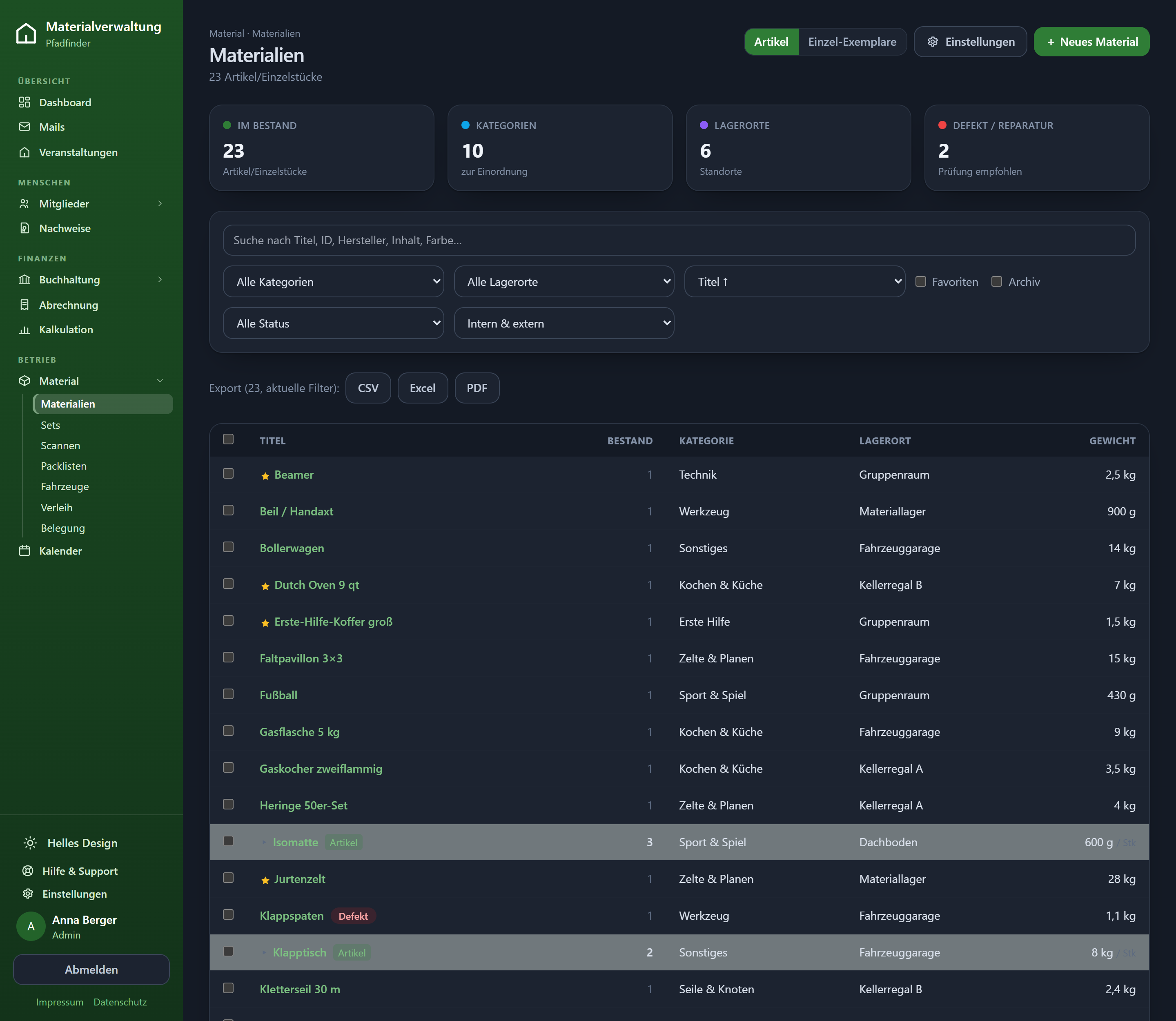
Wie die Bündelung entsteht
Die Anwendung bündelt automatisch über den Titel. Alle Einträge mit exakt demselben Titel bilden einen Artikel. Aus zwei Exemplaren wird ein Artikel; ein einzelnes Stück bleibt eine normale Zeile.
Daraus folgt eine praktische Regel:
Schreibe den Titel bei zusammengehörigen Stücken exakt gleich. „Sudan-Zelt" und „Sudanzelt" sind zwei verschiedene Artikel. Was die Exemplare unterscheidet, gehört in Farbcode, Material-ID oder Regalplatz – nicht in den Titel.
Ein Exemplar unterscheidet sich vom nächsten typischerweise durch:
- Material-ID – die Inventarnummer
- Farbcode – z. B. Grün, Blau-Blau, die klassische Zeltmarkierung
- Regalplatz – wo genau es liegt
- Status und Zustand – Nummer 3 ist defekt, der Rest ist in Ordnung
Die Artikel-Zeile lesen
In der Artikel-Ansicht steht in der Spalte Bestand eine Zahl – manchmal auch zwei:
| Anzeige | Bedeutung |
|---|---|
10 | Alle zehn Exemplare sind frei |
7 / 10 | Von zehn Exemplaren sind sieben frei; drei sind verplant, defekt oder archiviert |
Das Gewicht in der Artikel-Zeile ist das Gewicht pro Stück (gekennzeichnet mit „/ Stk"), nicht das Gesamtgewicht.
Ein Klick auf die Artikel-Zeile klappt die Exemplare auf (▸ wird zu ▾). Jedes Exemplar zeigt seinen Farbcode oder schlicht Exemplar, dahinter die Material-ID und – falls zutreffend – die Kennzeichen archiviert, Defekt oder Extern.
Auswählen: Artikel oder Exemplar
Beide Ebenen haben ein eigenes Kästchen, und das hat Konsequenzen:
- Artikel auswählen heißt: „Gib mir n Stück davon, egal welche." Die Anwendung sucht sich beim Buchen selbst freie Exemplare heraus.
- Exemplar auswählen heißt: „Genau dieses Stück."
Wählst du einen Artikel aus, werden vorher einzeln angehakte Exemplare desselben Artikels automatisch abgewählt – sonst stünde dasselbe Zelt doppelt auf der Packliste. Solange der Artikel gewählt ist, sind seine Exemplar-Kästchen deaktiviert.
Was beim Buchen passiert
Setzt du einen Artikel mit Menge n auf eine Packliste, sucht die Anwendung n freie Exemplare und bucht sie. „Frei" heißt dabei:
- nicht archiviert,
- nicht in einem gesperrten Status (defekt, in Reparatur, ausgemustert),
- im Zeitraum der Packliste nicht schon auf einer anderen Liste verplant.
Danach meldet die Anwendung genau, was passiert ist:
- „4 Exemplar(e) gebucht" – alles hat geklappt.
- „3 Exemplar(e) gebucht, 1 nicht verfügbar – im Zeitraum verplant auf: Pfingstlager 2026" – es fehlt etwas, und du erfährst auch, warum.
- „Keine freien Exemplare mehr verfügbar" – nichts konnte gebucht werden.
Solange eine Artikel-Position noch nicht gepackt ist, steht in der Packliste „Zuordnung beim Scannen" statt einer Material-ID. Erst wenn du beim Packen ein konkretes Zelt scannst, wird genau dieses Exemplar der Position zugeordnet. Das entspricht der Wirklichkeit: Welches der zehn Zelte tatsächlich mitfährt, entscheidet sich im Materialraum.
Stückzahl-Material
Nicht alles lohnt eine Einzelverwaltung – 200 Heringe zum Beispiel. Dafür gibt es das Feld Anzahl (Bestand): ein Eintrag mit Menge 200.
Solches Material verhält sich anders als ein Artikel:
- Es bleibt eine Zeile, auch in der Exemplar-Ansicht.
- Auf einer Packliste lässt sich die Menge frei setzen – begrenzt durch den Bestand.
- Überschreitest du ihn, korrigiert die Anwendung und meldet „Von ‚Hering 25cm' gibt es nur 200 Stück."
- Ein Eintrag ohne Anzahl gilt als genau einmal vorhanden.
Welche Form wofür?
| Situation | Empfehlung |
|---|---|
| Zehn gleiche Zelte, einzeln unterscheidbar | Zehn Exemplare mit gleichem Titel → Artikel |
| 200 Heringe | Ein Eintrag mit Anzahl 200 |
| Ein einzelnes Kochfeld | Ein Eintrag, ohne Anzahl |
| Fünf Kisten mit unterschiedlichem Inhalt | Fünf Einträge mit verschiedenen Titeln |
Häufige Fragen
Ich habe zwei Zelte angelegt, aber es entsteht kein Artikel. Die Titel sind nicht identisch. Achte auf Leerzeichen, Bindestriche und Groß-/Kleinschreibung.
Kann ich einen Artikel wieder auftrennen? Ja – benenne ein Exemplar um. Es löst sich sofort aus dem Bündel.
Warum zeigt der Artikel 7 / 10, obwohl nichts unterwegs ist?
Dann sind drei Exemplare archiviert oder in einem gesperrten Status. Klapp den Artikel auf –
die Kennzeichen an den Exemplaren zeigen es.
Hat dies deine Frage beantwortet?