Veranstaltungen
Adresse: /veranstaltungen
Rechte: einsehen (events.read), anlegen & bearbeiten (events.manage),
Teilnehmer verwalten (events.participants), Zahlungen verwalten (events.payments),
Anmeldeformulare bearbeiten (events.forms), Event-E-Mails versenden (events.mail),
Teilnehmer exportieren (events.export)
Das Veranstaltungsmodul deckt den kompletten Weg ab: vom Termin über das öffentliche Anmeldeformular und die Teilnehmerliste bis zu Zahlungen und Erinnerungsmails.
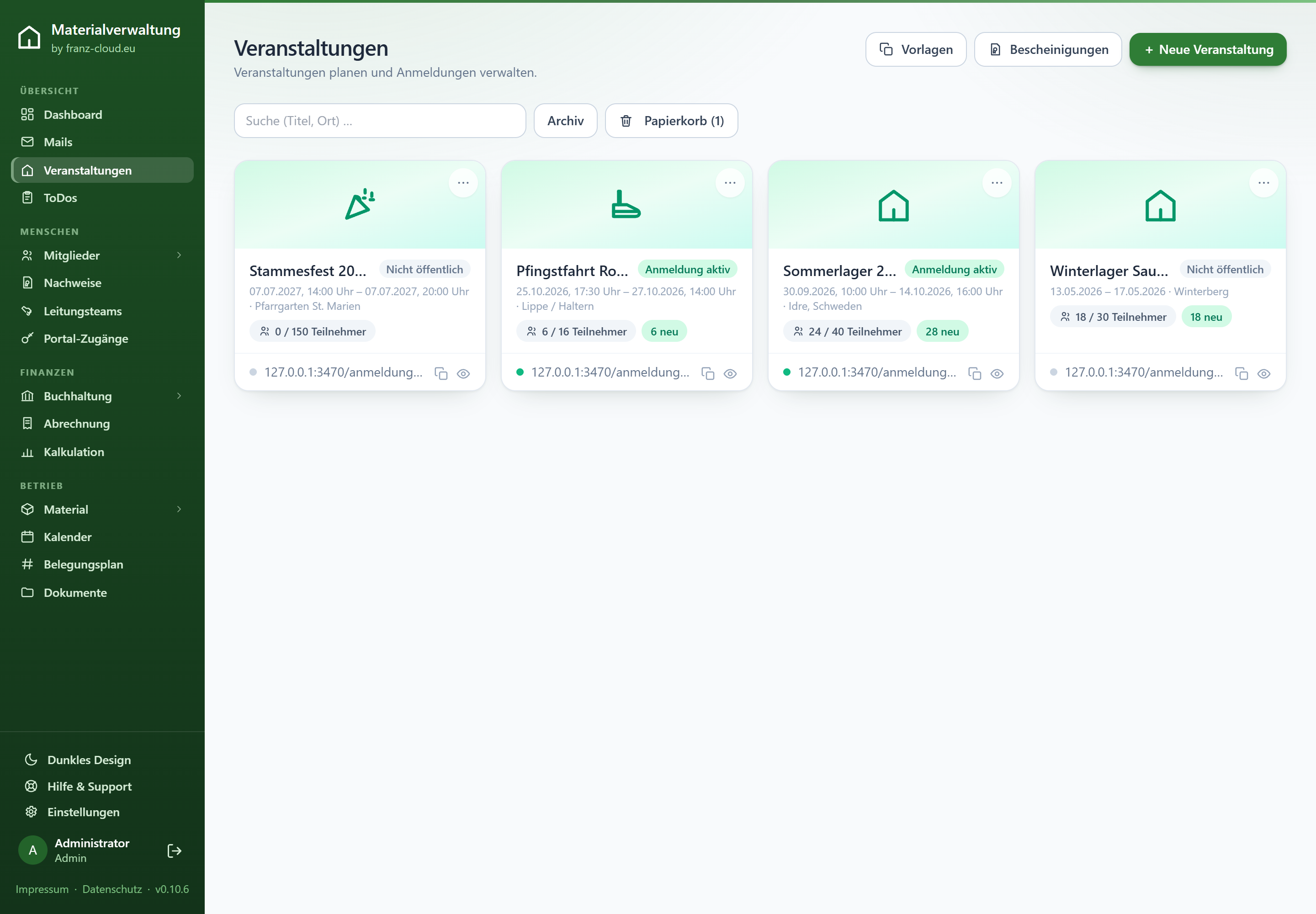
Die Übersicht
Karten mit Kennzahlen je Veranstaltung – angemeldete Teilnehmende, offene Zahlungen, Zeitraum. Ein Zähler weist auf Neuzugänge hin: „Seit deinem letzten Blick in die Teilnehmerliste dazugekommen".
Direkt von der Karte aus: Anmeldeformular öffnen, Link kopieren, Anmeldeseite ansehen. Nicht veröffentlichte Events tragen das Kennzeichen Nicht öffentlich.
Nach oben anpinnen
Normalerweise sortiert das Raster nach Termin. Nach oben anpinnen im Menü der Karte holt eine Veranstaltung unabhängig davon auf den ersten Platz – praktisch für das Lager, an dem gerade alle arbeiten. Die Karte trägt dann sichtbar Angepinnt, damit die Reihenfolge nicht wie ein Sortierfehler wirkt; Pin lösen nimmt es zurück.
Der Pin gilt für alle Konten, nicht nur für dich. Beim Archivieren löst er sich von selbst – eine zurückgeholte Veranstaltung steht sonst ungefragt wieder oben. Im Archiv lässt sich deshalb auch nichts anpinnen.
Archiv und Papierkorb
- Archivieren nimmt eine abgeschlossene Veranstaltung aus der Liste. Aus dem Archiv holen stellt sie wieder her.
- In den Papierkorb legt eine Veranstaltung beiseite. Die Rückfrage zeigt an, wie viele Anmeldungen mit gelöscht werden.
- Der Papierkorb bewahrt 30 Tage auf; danach werden Veranstaltung und alle Teilnehmendendaten endgültig gelöscht. Endgültig löschen und Papierkorb leeren löschen sofort.
Archivieren kann löschen
Archivieren war lange ein reiner Sicht-Schalter: Die Kachel verschwand, die Gesundheitsangaben blieben unverändert lesbar. Genau dort entfällt aber der Zweck – nach dem Lager braucht niemand mehr die Allergieliste. Deshalb lässt sich an das Archivieren eine Löschung hängen: Einstellungen → Aufbewahrung.
Ab Werk ist beides aus. Ist es eingerichtet, zeigt die Rückfrage beim Archivieren vorher, welche Angaben verschwinden und ab wann. Ist nichts eingerichtet, steht dort der Hinweis, dass die Angaben sonst von Hand zu löschen sind.
Nie gelöscht werden Name, Anmeldestatus, Einwilligungen und Zahlungsstände – sie sind der Nachweis, dass jemand teilgenommen und eingewilligt hat.
Zusätzlich lässt sich einstellen, dass Veranstaltungen X Tage nach ihrem Ende von selbst ins Archiv wandern (nächtlicher Lauf um 03:20 Uhr). Erst beide Schalter zusammen ergeben einen Ablauf, an den niemand mehr denken muss.
Neue Veranstaltung anlegen
+ Neue Veranstaltung startet einen Assistenten in vier Schritten:
- Wie heißt dein Event? – „Der Name wird auf der Anmeldeseite angezeigt."
- Plätze, Datum, Optionen – Gesamtplätze, Eintägig oder Mehrtägig, Automatische Bestätigung, In Gruppen aufteilen
- Preisstufen – „Teilnehmende wählen ihre Preisstufe im Anmeldeformular. 0 € ist erlaubt."
- Fertig – „Dein Event wurde erstellt! Gestalte als Nächstes dein Anmeldeformular."
Die Detailansicht
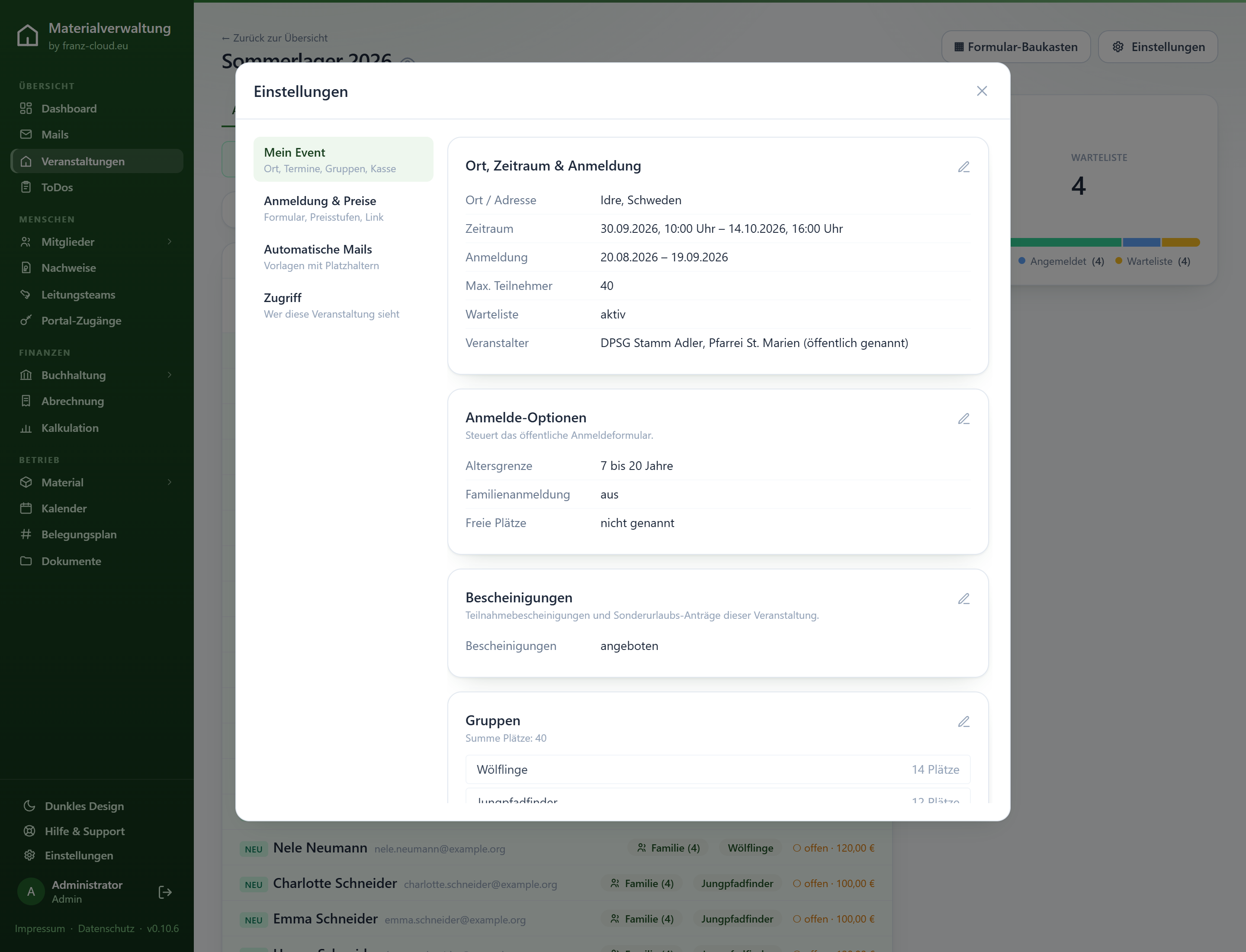
Die Veranstaltung ist in Reiter gegliedert: Details, Anmeldung, Teilnehmer, Mails. Die Konfiguration steckt hinter Einstellungen, aufgeteilt in Mein Event (Ort, Termine, Gruppen, Kasse), Anmeldung & Preise (Formular, Preisstufen, Link), Automatische Mails und Zugriff.
Titel, Beschreibung und Bild
Titel, Kurzbeschreibung, Beschreibung und das Bild werden im Kopf des Formular-Baukastens gepflegt – dort, wo Anmeldende sie später sehen. Einen eigenen Abschnitt Stammdaten gibt es nicht mehr: Zwei Orte für denselben Text waren eine Fehlerquelle. Nur beim Anlegen fragt der Assistent den Titel direkt ab. Eine Kategorie gibt es nicht mehr; die Suche in der Übersicht läuft über den Titel.
Ort, Zeitraum & Anmeldung
| Feld | Hinweis |
|---|---|
| Ort / Adresse | Mit Koordinaten für die Kartenanzeige |
| Beginn / Ende | Datum, daneben je eine freiwillige Uhrzeit |
| Anmeldestart / Anmeldeschluss | „Der Tag zählt komplett – Anmeldungen sind bis 23:59 Uhr möglich." |
| Max. Teilnehmerzahl | Grundlage für die Warteliste |
| Mindestalter / Höchstalter | z. B. 6 bis 27 |
| Veranstalter | Unter der Warteliste, siehe Veranstalter und Kasse |
Die Uhrzeit erscheint überall, wo der Zeitraum steht: auf der Kachel in der Übersicht, in den Einstellungen und auf der Anmeldeseite. Bleibt sie leer, steht nur das Datum da.
Ein Lager, das um Punkt 0:00 Uhr beginnt, gibt es nicht – deshalb gilt 00:00 als keine Angabe. Wer wirklich um Mitternacht anfängt, trägt 00:01 ein.
Anmelde-Optionen
Steuert das öffentliche Anmeldeformular:
- Familienanmeldungen zulassen – mehrere Personen in einer Anmeldung, siehe Familien.
- Freie Plätze auf der Anmeldeseite nennen – sonst steht dort keine Zahl, weder in den Eckdaten noch bei den Gruppen. In der Voreinstellung aus: „Noch 2 frei" erzeugt Druck, „noch 47 frei" den gegenteiligen Eindruck. Ausgebucht, Warteliste und (voll) erscheinen unabhängig davon – das ist keine Zahl, sondern die Auskunft, ob eine Anmeldung überhaupt möglich ist.
Gruppen
Teilgruppen mit eigenen Plätzen je Teilgruppe – z. B. Wölflinge, Jungpfadfinder, Pfadfinder. Die Reihenfolge lässt sich per Ziehgriff ändern („Zieh am Griff, um die Reihenfolge der Gruppen(-Tabs) zu ändern."). Ohne Gruppen gilt: „Keine Gruppen – alle Teilnehmer werden gemeinsam verwaltet."
Veranstalter und Kasse
Veranstalter benennt Leitung und Ansprechpartner – je Eintrag mit Name, Adresse
(mehrzeilig) und Website. Ob diese Angaben nach draußen gehen, entscheidet der Schalter
Veranstalter öffentlich nennen: Er zeigt Name, Adresse und Website auf der
Anmeldeseite und füllt die Platzhalter {{event.veranstalter}} und
{{event.veranstalter_kontakt}} in den Event-Mails. Ein Schalter für
beides, denn es ist dieselbe Frage, ob diese Anschrift veröffentlicht werden darf. In der
Voreinstellung aus – die Angaben bleiben dann intern. Im Bearbeiten-Modus ist der Block
eingeklappt; die Kopfzeile nennt die Namen und ob sie öffentlich genannt werden.
Unter Kasse wird die Veranstaltung mit der Buchhaltung verbunden: „Teilnehmendenbeiträge dieses Events werden dieser Kostenstelle & Kategorie zugeordnet." Mit Kostenstelle automatisch anlegen entsteht sie direkt mit der Kategorie Teilnahmebeiträge.
Bescheinigungen
Teilnahmebescheinigungen und Sonderurlaubs-Anträge lassen sich je Veranstaltung abschalten (Bescheinigungen anbieten). Für ein Lager braucht man sie, für den Gruppenabend nicht – und wer sie dort nicht braucht, will weder den Knopf in der Teilnehmerliste noch die Karte in jeder Teilnehmerakte sehen. Aus sind dann auch die beiden Anforderungs-Bausteine im Formular-Baukasten und auf der Anmeldeseite; bereits abgelegte PDFs bleiben. Kopien und Vorlagen einer Veranstaltung nehmen den Schalter mit.
Übergeordnet lässt sich das ganze Modul in den Erweiterungen abschalten – dann erscheint dieser Abschnitt gar nicht erst. Es ist das einzige Modul, das ab Werk an ist, denn es gab die Bescheinigungen vor dem Schalter schon.
Anmeldung
Preisstufen und Rabattcodes
Preisstufen sind die wählbaren Beiträge (Bezeichnung + Betrag). Ohne sie gilt: „Keine Preisstufen – die Veranstaltung ist kostenlos."
Rabattcodes & Gutscheine: „Teilnehmende geben den Code bei der Anmeldung ein. Fest (€) oder prozentual (%)." Je Code lassen sich Max. Nutzungen (leer = unbegrenzt) und eine Gültigkeit setzen. Zusätzlich ist eine Anzahlung konfigurierbar.
Der Formular-Baukasten
▦ Formular-Baukasten in der Kopfzeile der Veranstaltung – oder Formular gestalten unter Einstellungen → Anmeldung – führt auf eine eigene Seite: links die Live-Vorschau, rechts die Palette. „Ziehe einen Baustein in die Vorschau – oder klicke ihn an, um ihn anzuhängen." Die Palette bleibt beim Rollen stehen, Speichern steht am Ende des Formulars, und ← Zurück zur Veranstaltung führt heraus.
Sobald etwas geändert wurde, steht neben den Knöpfen Nicht gespeichert. Abbrechen fragt dann nach, bevor es die Änderungen verwirft.
Über der Vorschau steht der Kopf der Anmeldeseite: der Titel als rahmenloses Feld an der Stelle, an der Anmeldende ihn später sehen (ohne Titel lässt sich nicht speichern), das Bild (wählen, Bild ändern, Entfernen), die Kurzbeschreibung unter dem Titel und die Beschreibung unter den Eckdaten. Das ist der einzige Ort für diese Angaben – eine Änderung hier wirkt überall, wo die Veranstaltung auftaucht.
Bausteine reichen von Standardfeldern (Vorname, Nachname, Geburtsdatum, Adresse, Geschlecht, Ernährung) über Überschriften bis zu eigenen Auswahlfeldern (Optionen (eine pro Zeile)) und Extraposten mit Preis.
Ernährung ist kein Textfeld, sondern eine Auswahl aus drei Kacheln: Vegetarisch, Vegan und Mit Fleisch. Ist der Baustein freiwillig, hebt ein zweiter Klick auf dieselbe Kachel die Auswahl wieder auf. Darunter steht ein freiwilliges Textfeld für Unverträglichkeiten (Laktose, Nüsse, Zöliakie).
Das Textfeld schreibt in dieselbe Spalte wie der Baustein Unverträglichkeiten – beide zusammen im Formular fragen dasselbe zweimal. Am Baustein Ernährung lässt sich das Zusatzfeld deshalb abschalten (Zusätzliches Feld für Unverträglichkeiten). In Formularen, die vor dieser Neuerung gestaltet wurden, ist es aus; einschalten genügt.
Der Baustein Gruppe zeigt die Gruppen dieser Veranstaltung zur Auswahl, mitsamt freien Plätzen („Wölflinge (20 frei)"); eine volle Gruppe ohne Warteliste ist sichtbar, aber nicht wählbar. Wer sich anmeldet, landet in der gewählten Gruppe – die Teilnehmerliste lässt sich danach filtern und sortieren. Beschriftung, Hilfetext, Position und Pflicht bestimmt ihr; ohne diesen Baustein steht die Gruppenwahl wie bisher fest über den Feldern, und ohne Gruppen an der Veranstaltung erscheint sie gar nicht.
Ein Baustein kann bedingt angezeigt werden – „Nur anzeigen, wenn …". Das braucht eine Quelle oberhalb: einen Baustein davor oder die Gruppe.
„Die Bedingung merkt sich den Gruppen-Namen. Wird die Gruppe umbenannt, muss sie hier neu gewählt werden." Steht die Gruppenwahl als Baustein im Formular, kommt sie als Quelle nur für Felder darunter infrage – davor ist noch nichts gewählt.
Ein eigener Baustein lässt sich als sensibel markieren; er trägt danach das Kennzeichen sensibel. Das entscheidet, ob seine Antworten beim Archivieren mitgelöscht werden – ein Feld „Sonstige Erkrankungen" gehört dazu, sonst bliebe es stehen, während die Gesundheitsangaben daneben längst weg sind. Einwilligungs-Bausteine lassen sich bewusst nicht so markieren: Sie sind der Nachweis und müssen bleiben.
Einwilligungen gibt es in vier Bausteinen: DSGVO, AGB, Bildrechte und die freie Einwilligung. Bei den ersten drei kommt der Text aus den zentralen Standardtexten und steht – oft ein ganzes Dokument – in einem Kasten mit Rollbalken. Beim freien Baustein ist die Beschriftung der Titel und der eingetragene Einwilligungstext steht vollständig neben dem Häkchen, so wie man eine Einwilligung unterschreibt.
Auf Standard zurücksetzen stellt das Ausgangsformular wieder her (mit Rückfrage).
Veröffentlichen
Der Publish-Dialog liefert drei Wege zur Anmeldeseite:
- Per Link – die öffentliche Adresse
/anmeldung/:slug - Einbetten – Code für die Vereinswebsite
- QR-Code – QR-Code herunterladen für Aushänge und Elternbriefe
Weitere Schalter: Anmeldeformular aktiv, Automatische Bestätigung („Anmeldungen werden sofort bestätigt statt ‚angemeldet, wartet auf Prüfung'"), Einleitungstext (optional) und Anmeldezeitraum einschränken.
„Speichere zuerst das Event – der Link wird aus dem Titel erzeugt." Der Link (Slug) entsteht aus dem Titel und ist eindeutig.
Die öffentliche Anmeldeseite
Unter /anmeldung/:slug sehen Interessierte Banner, Eckdaten (mit Uhrzeit, sofern
eingetragen), die Gruppen- und Preiswahl und das Formular. Freie Plätze stehen nur dort,
wenn der Schalter in den Anmelde-Optionen an ist; der Veranstalter
mit Adresse und Website nur, wenn er
öffentlich genannt wird. Die Gruppenwahl steht dort, wo der
Baustein Gruppe im Formular liegt – ohne diesen Baustein wie bisher über den Feldern.
Über dem Titel steht der Untertitel aus den Einstellungen – also in der Regel der Vereins- oder Stammesname. Ist keiner gesetzt, steht dort der Systemname. Die Preisberechnung läuft in Echtzeit mit – inklusive Rabattcode und Extraposten. Ist Familienanmeldung erlaubt, lassen sich mehrere Personen (z. B. Geschwister) in einer Anmeldung erfassen. Entfernen fragt vorher nach, sobald zu dieser Person schon etwas eingetragen ist – die Angaben sind danach weg, denn bis zum Absenden steht nichts davon auf dem Server.
Ist die Veranstaltung voll und die Warteliste aktiviert, landen weitere Anmeldungen dort.
Was Angemeldete selbst dürfen
„Wir können am Wochenende doch nicht" und „Timo möchte in die andere Zeltgruppe" kamen bisher per Mail und wurden von Hand nachgetragen. Jede Anmeldung kann stattdessen einen eigenen Link bekommen, über den genau zwei Dinge gehen: freigegebene Angaben ändern und selbst stornieren. Beides ist einzeln freizuschalten, in der Voreinstellung ist beides aus.
Die Karte Was Angemeldete selbst dürfen steht im Reiter Anmeldung:
| Einstellung | Wirkung |
|---|---|
| Teilnahme selbst stornieren | Gibt den Platz frei, storniert eine offene Forderung im Beiträge-Modul und meldet die Stornierung der Leitung |
| Diese Angaben dürfen nachträglich geändert werden | Auswahl aus den eigenen Feldern des Formulars – etwa Zeltgruppe, T-Shirt-Größe oder eine Seminarwahl |
| Möglich bis | Frist für beides. Leer heißt: bis zum Beginn der Veranstaltung |
Verschickt wird der Link über den Platzhalter {{teilnehmer_link}} in einer
Event-Mail oder über die Vorlage Link zur eigenen Anmeldung. Für eine
einzelne Person gibt es Link für Teilnehmende in der
Akte der Teilnahme: Der Knopf erzeugt einen frischen Link und
legt ihn in die Zwischenablage, der vorherige gilt dann nicht mehr.
Unter dem Link steht Meine Anmeldung mit Titel, Zeitraum und Ort der Veranstaltung, dem Vornamen zum Wiedererkennen, den freigegebenen Feldern und – wenn erlaubt – Teilnahme stornieren. Was die Leitung nicht freigegeben hat, erscheint dort nicht; ist gerade nichts freigegeben, sagt die Seite genau das.
Anschrift, Gesundheitsangaben und die Mitanmeldungen der Familie stehen dort nie – wer den Link in die Hände bekommt, soll daraus nichts erfahren, was nicht ohnehin in der Mail stand. Er gilt 60 Tage, in der Datenbank steht nur seine Prüfsumme, und jeder neu erzeugte Link entwertet den vorherigen. Nach der Frist öffnet auch ein technisch gültiger Link nichts mehr; einen neuen bekommt die Person von der Leitung.
Sie erscheinen gar nicht in der Auswahlliste. Eine Änderung daran verschöbe den Betrag der Teilnahme, die Forderung im Beitragsmodul und womöglich eine schon gestellte Rechnung – das ist keine Ergänzung mehr, sondern eine Umbuchung und gehört in die Verwaltung. Dasselbe gilt für Name, Anschrift und Gesundheitsangaben: Wer seinen Namen ändern will, meldet sich bei der Leitung.
Eine Stornierung über den Link steht wie jede andere Änderung im Verlauf der Teilnahme, dort als Storniert über den Teilnehmer-Link. Nachgerückt wird weiterhin von Hand – wer von der Warteliste nachrückt, ist eine Entscheidung und keine Rechnung.
Teilnehmende
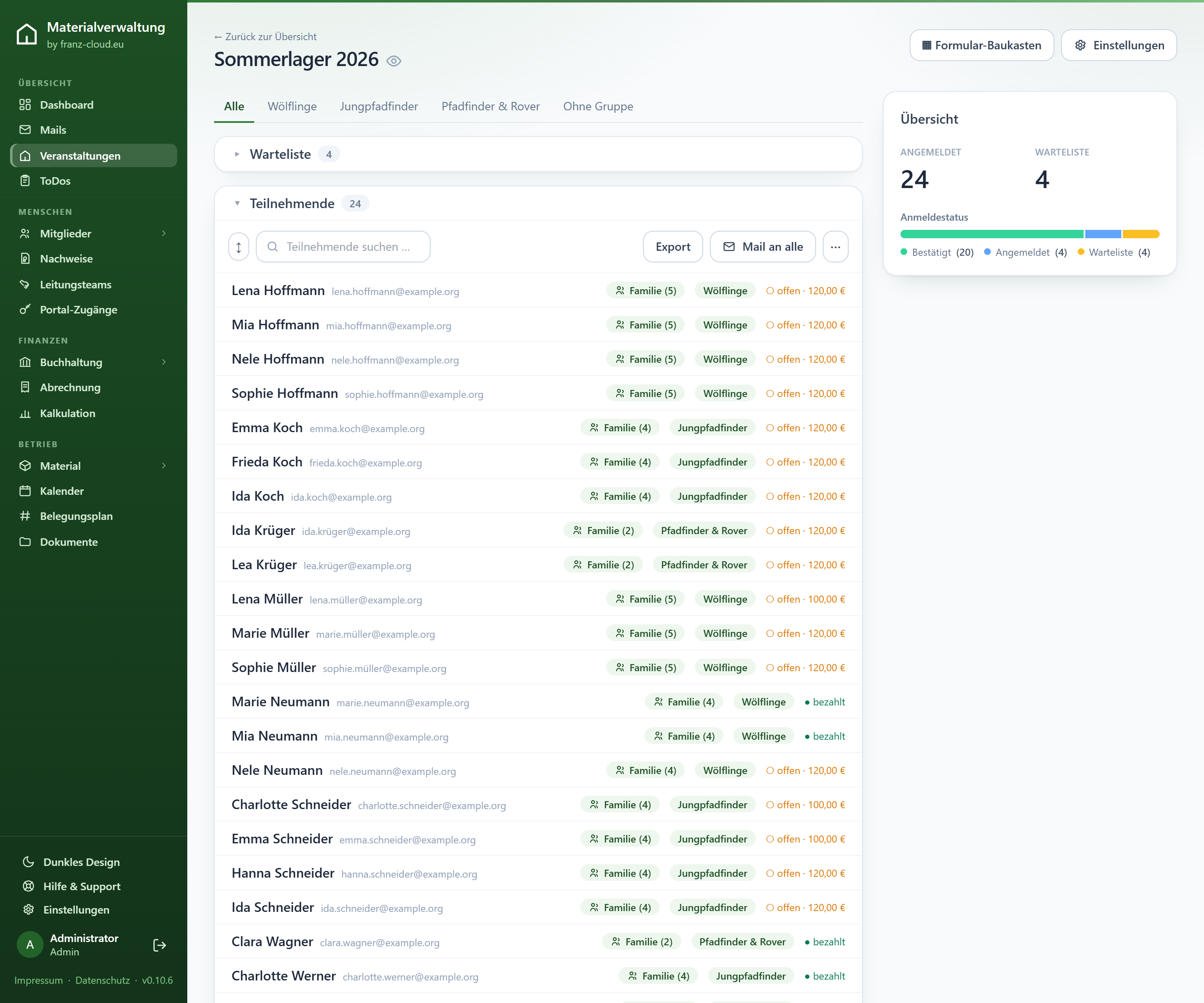
Über Warteliste und Teilnehmenden stehen die Gruppen als Reiter – dazu Alle und Ohne Gruppe, in der Reihenfolge, die an der Veranstaltung eingestellt ist. Auch eine noch leere Gruppe hat ihren Reiter: „Ist bei den Bibern schon jemand dabei?" lässt sich nur so mit nein beantworten. Export und Bescheinigungen folgen dem gewählten Reiter.
Die Liste zeigt Zähler und Statusfilter (u. a. Bestätigt, Warteliste, Storniert / Abgelehnt). Über Erweiterte Filter lässt sich nach Alter von/bis, Geschlecht, PLZ, Ort, Ernährung, Unverträglichkeiten, Labels und Zahlungsstatus einschränken – wahlweise mit „alle Filter müssen zutreffen (UND)" oder „mindestens ein Filter (ODER)". Gespeicherte Filter tragen die Gruppe weiterhin mit.
Sortieren geht nach Name, Gruppe oder Anmeldedatum. Nach Gruppe sortiert die Liste in der Reihenfolge, die an der Veranstaltung eingestellt ist – Wölflinge, Jungpfadfinder, Leitung also in dieser Folge und nicht alphabetisch –, innerhalb einer Gruppe nach Nachname; Teilnehmende ohne Gruppe stehen am Ende.
Aktionen: Mail an alle, Status ändern, ↑ Nachrücken von der Warteliste, Check-in, Labels vergeben, Export. Mail an alle geht an alle Angemeldeten samt Warteliste; Stornierte und Abgelehnte bleiben außen vor, verknüpfte Kontakte kommen dazu. Neue Teilnehmende kommen über die Anmeldeseite – ein Fenster zum Anlegen von Hand gibt es nicht mehr.
Die Übersicht neben der Liste zeigt Zahlen und Balken, darunter den Anmeldestatus (Bestätigt, Angemeldet, Warteliste) und die Geschlechterverteilung. Auf schmalen Bildschirmen rutscht sie als flache Querleiste über die Liste, damit die Liste, um die es geht, nicht aus dem Bild geschoben wird.
Familien
Meldet jemand mehrere Personen in einem Vorgang an, gehören sie zusammen: Die Liste zeigt an der Zeile Familie (3), die Akte nennt die übrigen Personen namentlich, ein Klick wechselt zu ihnen. In der Akte lässt sich die Familie von Hand pflegen: + Person stellt Geschwister zusammen, die getrennt angemeldet wurden (Suche über die Teilnehmenden dieser Veranstaltung), lösen nimmt eine Person wieder heraus – die übrigen bleiben verknüpft. Zugehörigkeit gilt für alle untereinander: Wer „Ben gehört zu Anna" sagt, stellt Ben auch zu Annas Geschwistern; hatten beide Seiten schon eine Familie, werden die zwei zu einer.
Das alles bleibt innerhalb der Veranstaltung. Eine Anmeldung zum Lager macht niemanden zum Mitglied und legt keine Familie in den Mitgliedern an.
Teilnehmer-Detailansicht
Reiter: Persönliche Angaben, Beiträge/Zahlungen, Kommentare, Verlauf, Dokumente.
- Gesundheit & Teilnahme – Ernährung, Unverträglichkeiten, Allergien, Medikamente, Schwimmfähigkeit, T-Shirt-Größe, Notfallkontakt. Die Felder erscheinen nur, wenn das Anmeldeformular der Veranstaltung danach fragt; ein Feld mit Inhalt bleibt immer sichtbar.
- Im Beitrag enthaltene Extraposten
- Zahlung / Rückerstattung erfassen mit Betrag und Notiz
- Zahlungserinnerung senden
- Dokument hochladen und herunterladen
- Kommentar hinzufügen
- Link für Teilnehmende – erzeugt den Link zur eigenen Anmeldung und legt ihn in die Zwischenablage. Der Knopf erscheint nur, wenn die Veranstaltung überhaupt etwas freigegeben hat; sonst führte er auf eine leere Seite
Bearbeiten deckt die ganze Akte ab: die Gesundheits- und Teilnahmeangaben, die Gruppe (Umgruppieren ohne Löschen und Neuanlegen) und die eigenen Felder des Anmeldeformulars, mit denselben Bedienelementen wie auf der Anmeldeseite. Die Ernährung wird über die drei Kacheln gewählt; eine alte Freitext-Angabe aus der Zeit vor den Kacheln bekommt eine eigene, ausgewählte Kachel, damit nichts unbemerkt verschwindet.
Jede Änderung wird im Verlauf protokolliert. Dort steht auch jede Mail an diese Person zu dieser Veranstaltung: die automatischen (versendet, in der Warteschlange oder fehlgeschlagen samt Grund) und – für Konten mit dem Recht Mails versenden – die aus dem Mail-Bereich, die an die Veranstaltung oder von Hand an genau diese Adresse gingen. Neben jedem Mail-Eintrag steht Erneut senden, auch neben erfolgreichen; bei einer Rundmail entsteht dabei eine Kopie an genau eine Adresse, nicht an den ganzen Verteiler. Von Hand angestoßen wird auch dann gesendet, wenn die Vorlage für den automatischen Versand abgeschaltet ist.
Doppelte Anmeldungen
Mehrere Anmeldungen laufen auf denselben Namen. Bitte prüfen, ob es sich wirklich um dieselbe Person handelt.
Die Anwendung unterscheidet zwei Sicherheiten:
- Duplikat – „Name und Geburtsdatum bzw. E-Mail stimmen überein."
- möglich – „Der Name stimmt überein, weitere Angaben fehlen."
Über Duplikat bestätigen oder Kein Duplikat (mit Notiz zur Entscheidung) erledigst du den Fall; Prüfung zurücknehmen macht das rückgängig. Ändert sich danach etwas, meldet die Anwendung „Seit der letzten Prüfung hat sich die Gruppe geändert – bitte erneut ansehen."
Export
Recht: events.export. Formate CSV, Excel und PDF, in mehreren
Listentypen: Teilnehmerliste, Telefonliste, Essensliste, Anwesenheitsliste und
Namensschilder.
Zahlungen
Recht: events.payments
Je Teilnehmer werden Beitrag, bereits bezahlt und Restbetrag geführt. Zahlungen und Rückerstattungen werden einzeln erfasst und ergeben zusammen den Zahlungsstatus. Kostenpflichtige Anmeldungen erzeugen automatisch eine Forderung im Beiträge-Modul – „Bei kostenpflichtigen Anmeldungen wird automatisch ein Beitrag erstellt."
Verfügbare Zahlungsarten sind zunächst manuell, Überweisung und bar.
Event-Mails
Recht: events.mail
Zu jeder Veranstaltung gehören Vorlagen für die typischen Anlässe: Eingang der Anmeldung, Bestätigung, Warteliste, Nachrücken, Zahlungseingang, Zahlungserinnerung, Absage, Änderung, Erinnerung vor dem Termin, Dank danach und Link zur eigenen Anmeldung.
Jede Vorlage lässt sich je Veranstaltung überschreiben und einzeln auf
Diese Mail automatisch versenden stellen. Wie im Mailbereich gibt es Platzhalter –
zusätzlich {{betrag}}, {{bezahlt}}, {{restbetrag}}, {{event.anmeldeschluss}} sowie
{{event.veranstalter}} und {{event.veranstalter_kontakt}} (gefüllt nur, wenn der
Veranstalter öffentlich genannt wird) – und den Testversand:
„Diese Vorlage einmal mit Beispieldaten an die eigene Adresse schicken."
Zwei Platzhalter gehören zu dieser Veranstaltung und nicht zum Mailbereich:
{{teilnehmer_link}}– der Link zur eigenen Anmeldung. Er gehört meist gleich in die Bestätigung; die Vorlage Link zur eigenen Anmeldung ist für den zweiten Anlass da („du kannst noch etwas ergänzen", „du hast den Link verloren") und standardmäßig aus. Ist nichts freigegeben oder fehlt die Basis-Adresse der Instanz, bleibt der Platzhalter leer – ein Link auf eine Seite ohne Angebot ist schlimmer als keiner. Jede Mail mit diesem Platzhalter erzeugt einen frischen Link und entwertet den vorherigen.{{antwort.<feld>}}– die Antwort aus dem Anmeldeformular dieser Veranstaltung, also „du hast Zeltgruppe B gewählt" ohne Abschreiben. Welche Felder es gibt, zeigt die Platzhalter-Auswahl im Editor; die Vorschau setzt Beispielwerte ein. Ein Dateifeld liefert den Dateinamen, nicht die Datei, und eine unbeantwortete Frage wird zu nichts, statt den Platzhalter stehen zu lassen.
Felder, die im Baukasten als sensibel markiert sind (Medikamente, Gesundheitsangaben), erscheinen gar nicht in der Auswahl. Eine Mail wird im Versandprotokoll gespeichert und liegt im Postfach des Mitgliederbereichs – dorthin reicht der Löschlauf der Veranstaltung nicht, der diese Angaben nach dem Lager entfernt.
Über der Vorlagenliste steht Antwort an: eine eigene Antwortadresse für alle automatischen Mails dieser Veranstaltung, damit Rückfragen zur Anmeldebestätigung beim Lagerteam landen und nicht im allgemeinen Vereinsposteingang. Bleibt das Feld leer, gilt die allgemeine Adresse aus dem Mail-Bereich; der Platzhalter im Feld zeigt, was ohne eigene Angabe greift. Die Testmail nimmt dieselbe Adresse. Gespeichert wird mit demselben Knopf wie die Vorlagen.
Ob eine Mail hinausging, zeigt der Verlauf der Teilnahme – samt Erneut senden.
Hat dies deine Frage beantwortet?