Warteliste
Adresse: /warteliste · Modul: muss eingeschaltet sein ·
Recht: Kontakte & Verteiler verwalten (contacts.manage)
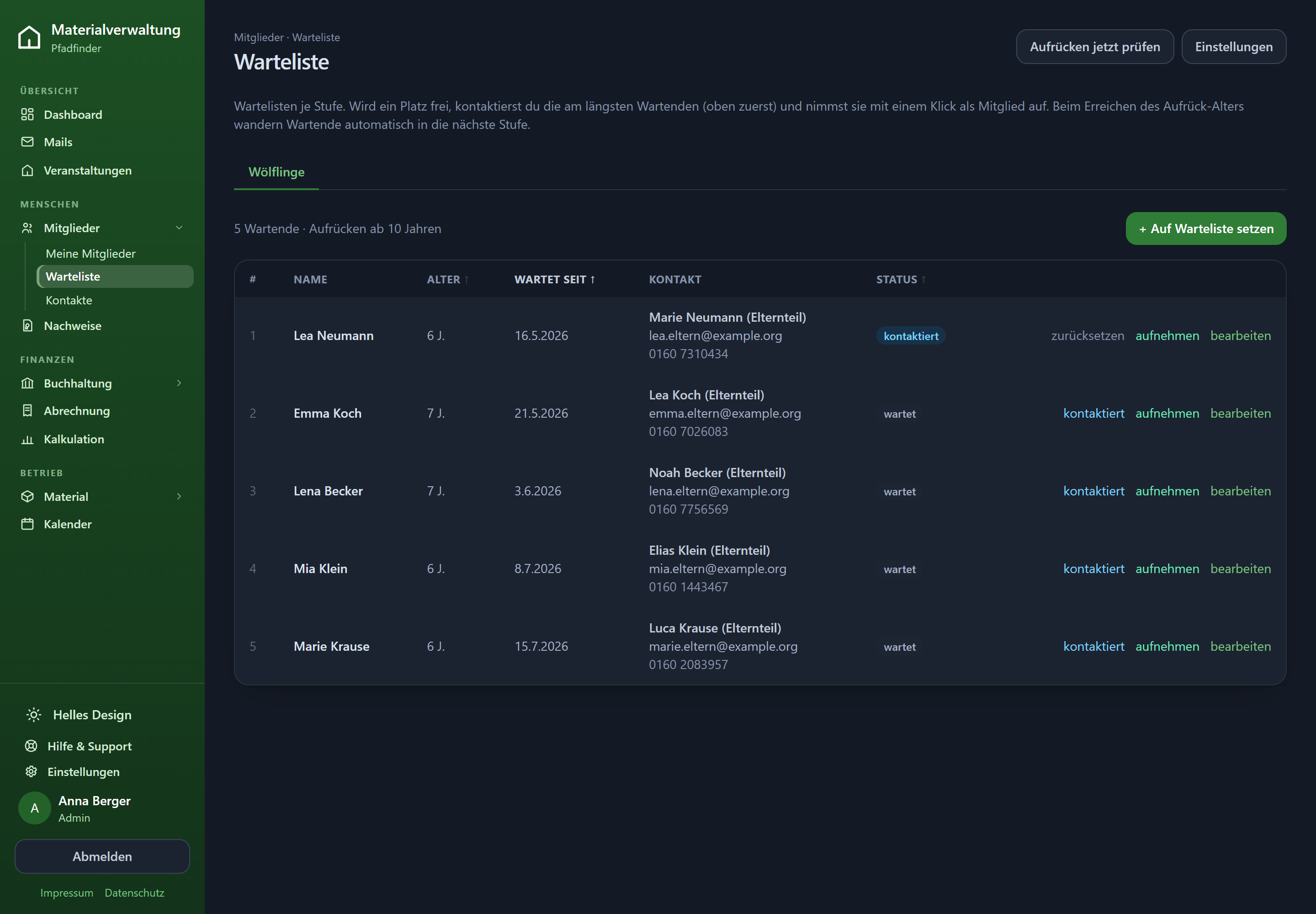
Wenn mehr Kinder kommen wollen, als Plätze da sind, führt die Warteliste die Anwärter – getrennt je Stufe und mit automatischem Aufrücken nach Alter.
Aufbau
Für jede Gruppe/Stufe gibt es eine eigene Warteliste. Gibt es noch keine, steht dort „Noch keine Stufe hat eine Warteliste." – Warteliste einrichten legt sie an. Sind überhaupt keine Gruppen definiert, kommt zuerst „Noch keine Gruppen angelegt."; Gruppen pflegst du in den Mitglieder-Einstellungen.
Ist eine Liste leer: „Niemand auf der Warteliste."
Eintrag anlegen
+ Auf Warteliste setzen öffnet das Formular:
| Feld | Hinweis |
|---|---|
| Vorname, Nachname | Das wartende Kind |
| Geburtsdatum | Grundlage fürs automatische Aufrücken |
| Name der Kontaktperson | „z. B. Elternteil – falls abweichend" |
| E-Mail, Telefon | Für die Benachrichtigung |
| Notiz | Freitext |
Jeder Eintrag zeigt Wartet seit und seinen Platz nach Wartedauer. Einträge lassen sich bearbeiten und löschen („Eintrag löschen?").
Automatisches Aufrücken
Der eigentliche Nutzen: Kinder rücken selbstständig in die nächste Stufe, wenn sie alt genug sind.
In den Wartelisten-Einstellungen legst du je Stufe ein Aufrück-Alter fest. Der Lauf prüft dann alle Einträge und verschiebt die Fälligen in die nächste Liste. Verschobene Einträge sind als automatisch aufgerückt gekennzeichnet.
Läuft automatisch täglich gegen 03:00 Uhr – hier sofort anstoßen.
Über Aufrücken jetzt prüfen startest du den Lauf von Hand. Ist niemand dran, meldet die Anwendung „Niemand fällig – nichts verschoben".
Setze das Aufrück-Alter auf das Alter, ab dem ein Kind in der Zielstufe aufgenommen werden könnte – nicht auf das Wunschalter. Sonst wandern Kinder aus der Warteliste, bevor überhaupt ein Platz frei wird.
CSV-Import
Wie überall in der Anwendung: 1. Stufe wählen & Datei hochladen → Spalten zuordnen → Vorschau → importieren.
- Pflicht ist mindestens Vorname oder Nachname („Bitte mindestens ‚Vorname' oder ‚Nachname' zuordnen.").
- Vor dem Import wählst du die Zielstufe (– Stufe wählen –).
- Der Haken Personen überspringen, die bereits auf dieser Warteliste stehen verhindert Dubletten; die Vorschau meldet Bereits auf der Liste und Ohne Namen übersprungen – „Diese werden übersprungen."
Nach dem Lauf: Import abgeschlossen, danach Zurücksetzen für die nächste Datei.
Vom Wartenden zum Mitglied
Wird ein Platz frei, legst du die Person als Mitglied an – entweder von Hand oder über das öffentliche Aufnahmeformular. Der Wartelisteneintrag wird danach gelöscht; die Anwendung übernimmt ihn nicht automatisch, damit niemand versehentlich doppelt geführt wird.
Hat dies deine Frage beantwortet?