Die Oberfläche
Die Anwendung ist überall gleich aufgebaut: links die Seitenleiste mit der Navigation, rechts der Arbeitsbereich.
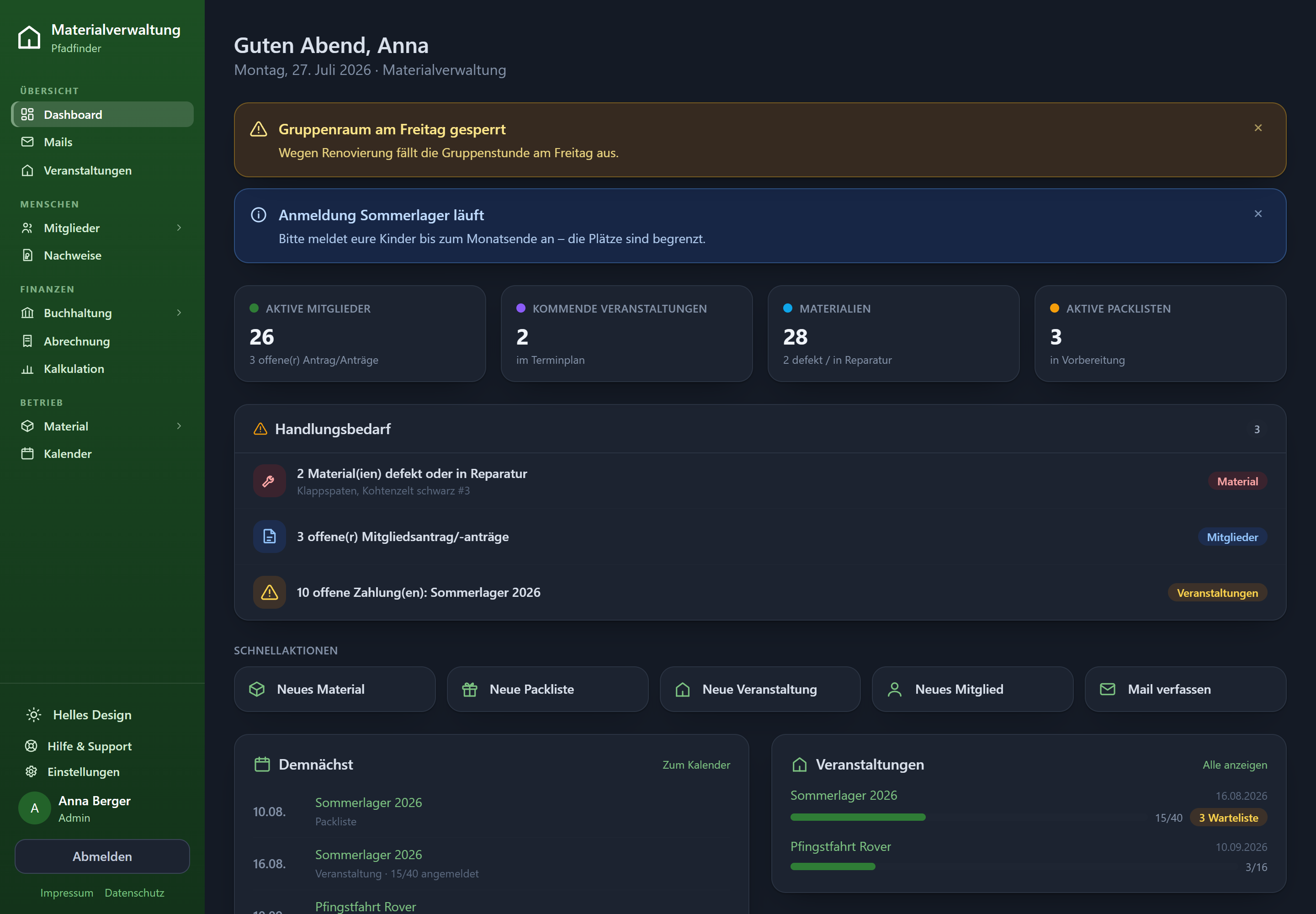
Die Seitenleiste
Ganz oben stehen Logo, Systemname und Untertitel. Alle drei kommen aus den Systemeinstellungen – in deiner Instanz steht dort also womöglich der Name deines Stammes statt „Materialverwaltung".
Darunter folgt die Navigation, gegliedert in vier Abschnitte:
| Abschnitt | Enthält |
|---|---|
| Übersicht | Dashboard, Mails, Veranstaltungen |
| Menschen | Mitglieder (mit Warteliste und Kontakten), Nachweise, Leitungsteams, Portal-Zugänge |
| Finanzen | Buchhaltung (Konten, Beiträge, Belege, Reports, Export & Auswertung), Abrechnung, Kalkulation |
| Betrieb | Material (Materialien, Sets, Scannen, Packlisten, Fahrzeuge, Verleih, Belegung), Kalender, Dokumente |
Am unteren Rand der Seitenleiste stehen, je nach Rechten:
- Mitgliederbereich – nur, wenn dein Konto zusätzlich fürs Portal freigegeben ist
- Hell-/Dunkelmodus – der Umschalter für das Farbschema
- Hilfe & Support – für alle angemeldeten Konten; freigeben und ablehnen darf dort nur die Administration (siehe Hilfe & Support)
- Einstellungen – nur mit Systemeinstellungen verwalten oder Benutzer verwalten
- Dein Name und deine Rolle – führt ins Profil
- Abmelden
- Impressum und Datenschutz
Aufklappbare Gruppen
Mitglieder, Buchhaltung und Material sind keine Seiten, sondern Gruppen. Ein Klick auf die Überschrift klappt die Unterpunkte auf und springt gleichzeitig zum ersten Unterpunkt. Ein zweiter Klick klappt sie wieder zu, ohne zu navigieren.
Befindest du dich bereits in einem Bereich der Gruppe, ist sie beim Laden der Seite schon offen.
Was du siehst, hängt von zwei Dingen ab
- Deinem Recht. Ohne das passende Recht erscheint der Menüpunkt gar nicht.
- Dem Modul. Manche Bereiche sind optional und müssen zusätzlich eingeschaltet sein – ToDos, Belegungsplan, Leitungsteams, Mitgliederportal, Dokumente, Warteliste, Aufnahmeformular und SSO. Ein Recht allein genügt dort nicht.
Ein Abschnitt, in dem nichts übrig bleibt, wird komplett ausgeblendet. Deshalb sieht die Seitenleiste bei einem Materialwart deutlich anders aus als bei der Kassiererin.
Mobile Ansicht
Auf schmalen Bildschirmen verschwindet die Seitenleiste. Stattdessen erscheint oben eine Kopfzeile mit Menü-Schaltfläche, dem Systemnamen und dem Umschalter für den Dunkelmodus.
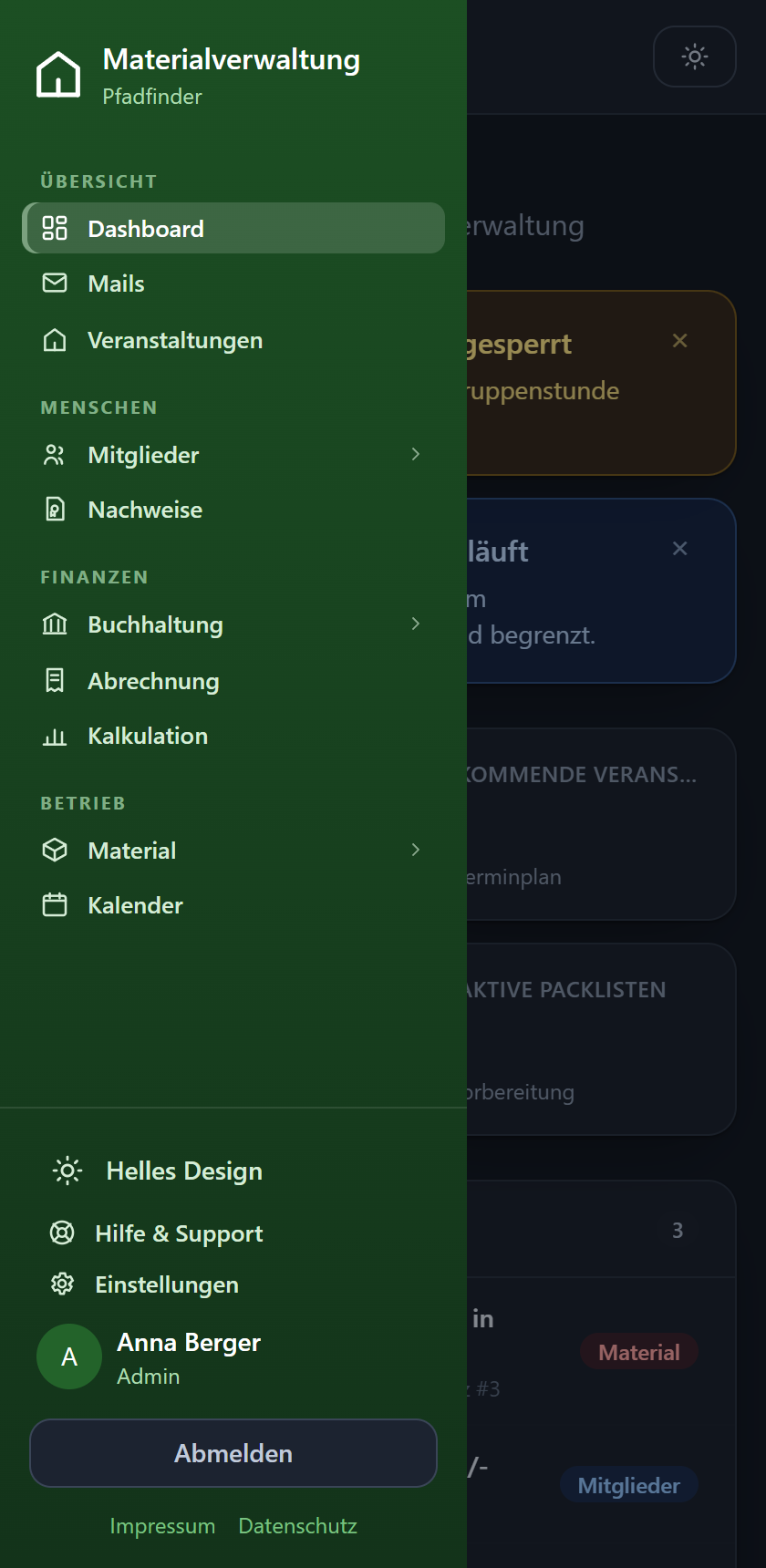
Das ausgeklappte Menü schließt sich auf drei Wegen: über das ✕, mit Escape oder per Tipp daneben. Solange es offen ist, bleibt der Hintergrund stehen – gescrollt wird das Menü, und zwar als Ganzes, vom Logo bis zum Fuß. Eine Gruppe aufzuklappen schließt das Menü nicht; die neuen Unterpunkte bleiben also sichtbar.
Keine Seite scrollt seitwärts: Zu breite Inhalte wie Tabellen bekommen einen eigenen Scrollbereich, statt die ganze Seite mitzunehmen. Eingabefelder, Kästchen und Auswahlpunkte sind am Handy größer gesetzt – unter anderem, damit iOS beim Antippen nicht in die Seite hineinzoomt und vergrößert stehen bleibt.
Mobil optimiert sind vor allem die Ansichten, die man tatsächlich unterwegs braucht: Packlisten abhaken, der Scanner und der Beleg-Scan.
In Listen tritt am Handy zurück, was in der Breite nicht mehr sinnvoll unterzubringen ist – bei den Mitgliedern etwa Labels und Gruppen, die dafür in der Detailansicht stehen. Der Name behält den Platz, denn er ist die Stelle zum Antippen.
Hell- und Dunkelmodus
Der Umschalter sitzt in der Seitenleiste (mobil in der Kopfzeile). Die Einstellung gilt pro Gerät und Browser.
Wiederkehrende Bedienelemente
Diese Muster tauchen in fast jedem Bereich auf – wenn du sie einmal kennst, findest du dich überall zurecht.
Seitenkopf
Jede Seite beginnt mit einem Brotkrümelpfad (z. B. Material · Materialien), dem Titel, einer kurzen Erklärung und rechts den Aktionen der Seite. Die wichtigste Aktion ist farbig hervorgehoben, alles Weitere steht daneben.
Kennzahlen-Kacheln
Unter dem Seitenkopf stehen häufig vier Kacheln mit den wichtigsten Zahlen des Bereichs – etwa Im Bestand, Kategorien, Lagerorte, Defekt / Reparatur bei den Materialien.
Suchen und Filtern
Suchfelder reagieren verzögert: Die Liste aktualisiert sich erst, wenn du kurz nicht tippst. Filter setzen die Seitenzahl automatisch zurück, damit du nicht auf einer leeren Seite 7 landest.
Mehrfachauswahl
Listen mit Kästchen erlauben Sammelaktionen. Sobald du etwas auswählst, erscheint eine Aktionsleiste, die beim Scrollen oben kleben bleibt und zeigt, wie viel ausgewählt ist. Auswahl aufheben setzt alles zurück. Das Kästchen in der Kopfzeile wählt die aktuelle Seite aus, nicht die ganze Liste.
Dialoge
Vieles passiert in Dialogen statt auf eigenen Seiten – Materialdetails, Buchungen, Belege, Teilnehmende. Sie schließen über Schließen, das ✕ oder einen Klick daneben. Ungesicherte Eingaben gehen dabei verloren.
Rückmeldungen
Nach jeder Aktion erscheint kurz eine Meldung am Bildschirmrand – grün bei Erfolg, rot bei einem Problem. Rote Meldungen sind fast immer aussagekräftig („Von Kochtopf groß gibt es nur 4 Stück") und lohnen das Lesen.
Löschen
Endgültiges Löschen fragt immer nach. Wo es sinnvoll ist, gibt es statt Löschen schonendere Wege: Archivieren beim Material, Papierkorb bei Veranstaltungen und Dokumenten, Stornieren bei Beiträgen.
Drucken
Die Seitenleiste wird beim Drucken automatisch ausgeblendet, sodass eine saubere Seite herauskommt. Für Packlisten, Abrechnungen, Reports und Teilnehmerlisten gibt es zusätzlich richtige PDF-Exporte – die sehen besser aus als ein Browser-Ausdruck.
Hat dies deine Frage beantwortet?