Belege & Auslagen
Adresse: /bank/belege · Rechte: bank.read, bank.manage
Belege hochladen (PDF, Foto, E-Rechnung), ergänzen, Auslagen erstatten und Buchungen zuordnen.
Der Belegbereich löst das Problem, das jeder Verein kennt: Sieben Leute haben etwas ausgelegt, und im Schuhkarton liegen dreißig Kassenzettel.
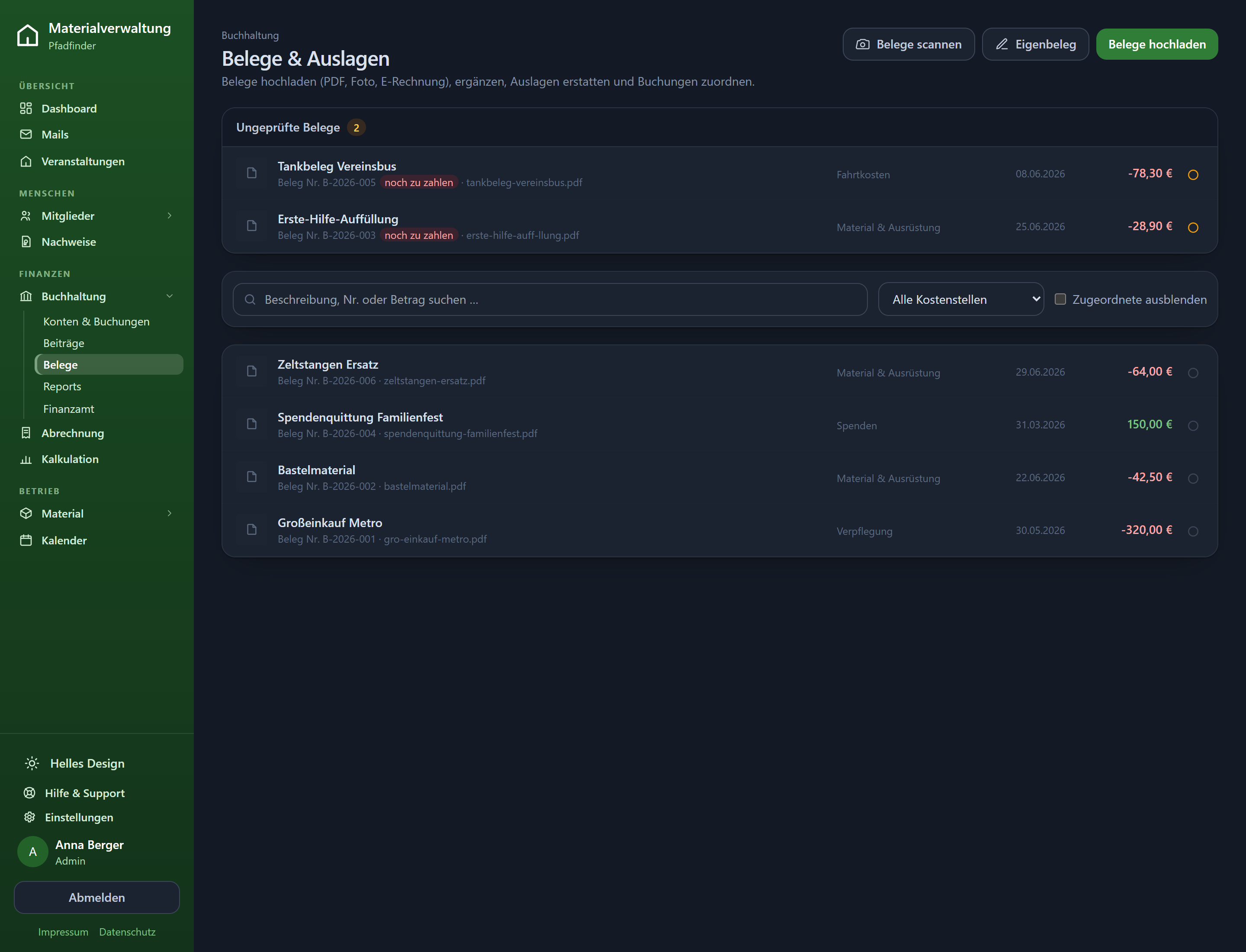
Die Liste
Gesucht wird über Beschreibung, Nr. oder Betrag; filtern lässt sich nach Alle Kostenstellen und über Zugeordnete ausblenden.
Belege tragen sprechende Kennzeichen:
| Kennzeichen | Bedeutung |
|---|---|
| Ungeprüft – bitte ergänzen | Hochgeladen, aber noch nicht erfasst |
| Auslage erstattet | Das Geld ist zurückgeflossen |
| IBAN fehlt – bitte nachfragen | Auslage ohne Bankverbindung – Erstattung nicht möglich |
| Auf mehrere Kostenstellen aufgeteilt | Der Beleg ist gesplittet |
Ein Zähler zeigt die ungeprüften Belege, dazu gibt es eine Ausgaben-Zusammenfassung.
Beleg hinzufügen
Belege hochladen oder schlicht per Drag & Drop in die Liste: „Lege Belege per Drag & Drop ab, um sie hochzuladen."
Erlaubt sind PDF, Foto (JPG/PNG/WebP) oder E-Rechnung (XML).
Beleg erfassen
Ein Klick öffnet den Belegdialog: links die Belegvorschau, rechts die Felder.
Die Vorschau lässt sich Nach links drehen, Nach rechts drehen, Vergrößern (Beleg groß) und In neuem Tab öffnen ↗. Für E-Rechnungen gibt es keine Vorschau („Keine Vorschau (E-Rechnung/XML). Datei unten herunterladen.").
Die Felder
| Feld | Hinweis |
|---|---|
| Beschreibung | „Was wurde wofür bezahlt?" |
| Betrag in € | – |
| Währung auf dem Beleg | „Trage bei Kartenzahlung als Betrag in € den tatsächlich abgebuchten Betrag ein." |
| Datum | Datum der Zahlung |
| Kostenstelle & Kategorie | Die Einordnung |
| Zahlungsstatus | Bereits bezahlt oder Noch offen – muss noch bezahlt werden („Erscheint in der Belegliste als offene Rechnung.") |
| Aus welcher Kasse / welchem Konto? | Optional |
Auf mehrere Kostenstellen aufteilen
Auf mehrere aufteilen öffnet die Aufteilung auf mehrere Kostenstellen: + Teil hinzufügen, Teil entfernen, Aufteilung entfernen. Der Großeinkauf, der halb zum Lager und halb zur Gruppenstunde gehört, wird so korrekt verteilt.
Auslagen
Der Haken Auslage – jemand hat privat bezahlt schaltet die Erstattungsfelder frei:
- Wer hat das Geld ausgelegt?
- IBAN für die Erstattung (optional) – mit IBAN kopieren
Ohne IBAN trägt der Beleg das Kennzeichen „IBAN fehlt – bitte nachfragen".
Eigenbeleg erstellen
Wenn kein Beleg existiert – Trinkgeld, Parkautomat, verlorener Kassenzettel –, erzeugt Eigenbeleg erstellen einen Ersatzbeleg.
Felder: Sonstige Ausgabe oder Sonstige Einnahme, Genaue Beschreibung, Datum der Zahlung, Betrag – und ein Unterschriftsfeld, das sich „Mit Maus/Trackpad oder Finger" unterschreiben lässt.
Ein Eigenbeleg ist steuerlich zulässig, aber er fällt bei jeder Prüfung auf. Genaue Beschreibung, korrektes Datum, Unterschrift – und sparsam verwenden.
Buchung zuordnen
Ein Beleg allein ist nur ein Bild. Erst die Zuordnung zur Buchung schließt den Kreis.
Zwei Wege:
- Aus dem Beleg heraus – eine passende Buchung suchen und verknüpfen.
- Aus der Buchung heraus – dort schlägt die Anwendung Belege vor und markiert Betrag passt genau.
Ist ein Beleg schon verknüpft, steht dort „Dieser Beleg ist bereits einer Buchung zugeordnet." Zuordnung lösen trennt sie wieder.
Auslagen erstatten (SEPA-Sammelüberweisung)
Alle offenen Auslagen als SEPA-Sammelüberweisung herunterladen erzeugt eine pain.001-Datei für das Online-Banking.
Erzeugt eine pain.001-Datei zum Hochladen im Online-Banking. Überwiesen wird erst, wenn du sie dort freigibst.
Einzustellen sind Überweisung von Konto, Fällig am und Ausführung am – „Die Bank verlangt einige Banktage Vorlauf – im Zweifel etwas später ansetzen."
Alternativ kopierst du je Beleg Empfänger, Betrag und Verwendungszweck in die Zwischenablage (Überweisungsdaten kopiert).
Sie ist ein Auftrag, den ihr im Online-Banking hochladet und dort freigebt. Bis dahin ist kein Geld unterwegs.
Belege per Smartphone scannen
Belege scannen öffnet die Verwaltung der Zugangslinks.
Jede Person bekommt ihren persönlichen QR-Code bzw. Link mit PIN – „Auslagen & Belege deines Teams". Über Link kopieren, Link + PIN kopieren und QR-Code wird er verteilt; ↻ Link erneuern erzeugt einen neuen („Neuen Link erzeugen? Der alte QR-Code wird ungültig.").
Unter /belege-scan/:token fotografiert die Person ihren Kassenzettel und trägt Betrag und
Zweck ein – ohne Konto. Der Beleg landet als ungeprüft in eurer Liste.
Ein Kassenzettel, der erst nach vier Wochen im Briefkasten landet, ist ein verlorener Kassenzettel. Der QR-Code am Schlüsselbund der Leitungsrunde erledigt das in dreißig Sekunden an der Kasse.
Hat dies deine Frage beantwortet?