Abrechnung
Adresse: /abrechnung
Rechte: einsehen & als PDF exportieren (abrechnung.read), Abrechnungen, Belege &
Einnahmen bearbeiten (abrechnung.manage), Beleg-Kategorien & Einstellungen verwalten
(abrechnung.config)
Belege sammeln, Geldeingänge zuordnen und eine fertige Abrechnung als PDF erzeugen.
Die Abrechnung beantwortet für einen einzelnen Vorgang – meist ein Lager – die Frage: Was ist reingekommen, was ist rausgegangen, was bleibt übrig?
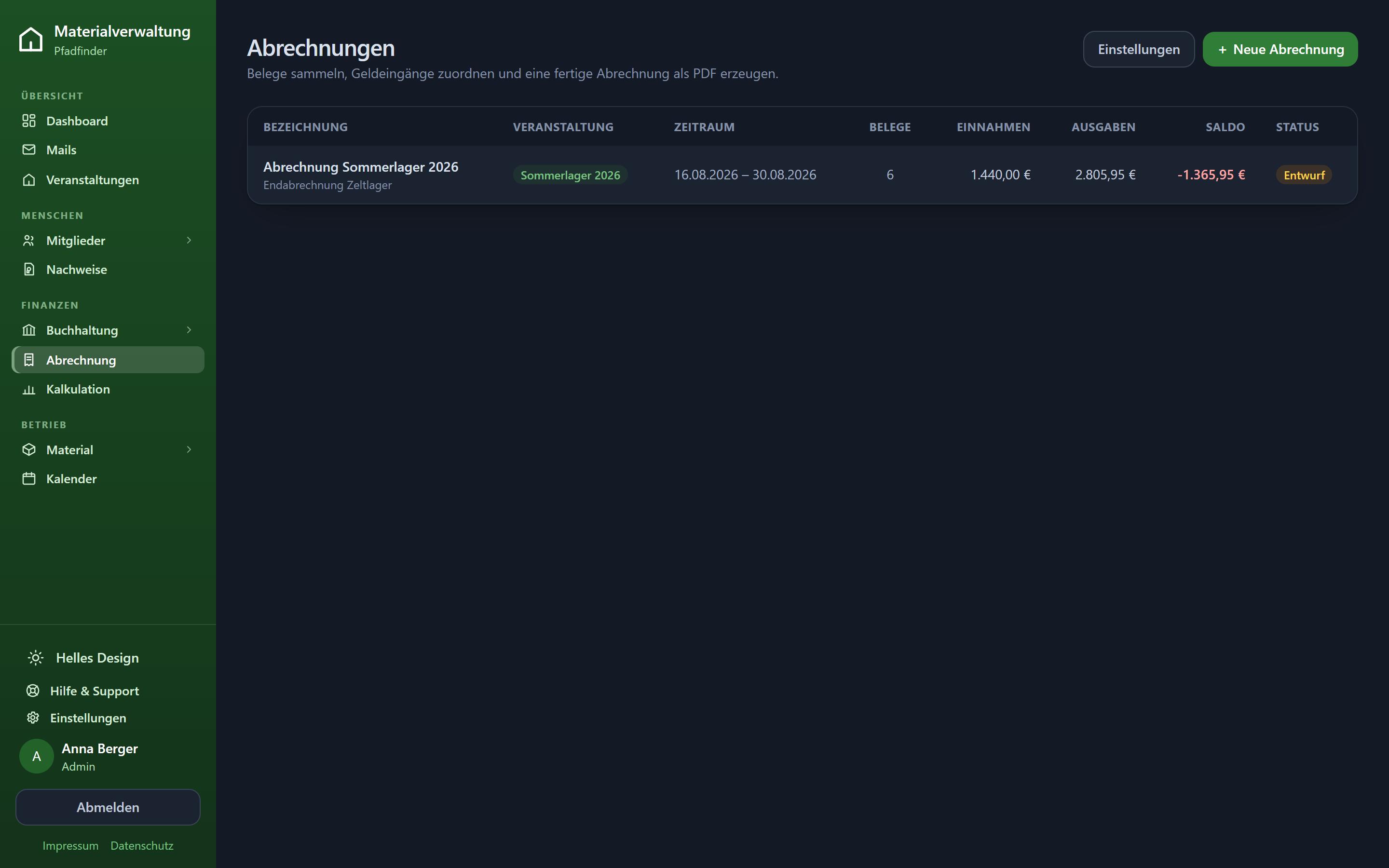
Abrechnung anlegen
+ Neue Abrechnung:
| Feld | Hinweis |
|---|---|
| Name | z. B. Sommerlager 2026 |
| Veranstaltung | Optional – oder Ohne Veranstaltung (freie Abrechnung) |
| Zeitraum von / bis | – |
| Beschreibung (optional) | – |
| Verantwortlich (optional) | Wer die Abrechnung führt |
Mit Veranstaltung: „Bezeichnung und Zeitraum wurden aus der Veranstaltung übernommen und lassen sich anpassen." Ohne: „Ohne Veranstaltung bleibt die Abrechnung eigenständig – die Verknüpfung lässt sich später nachtragen."
Die Detailansicht
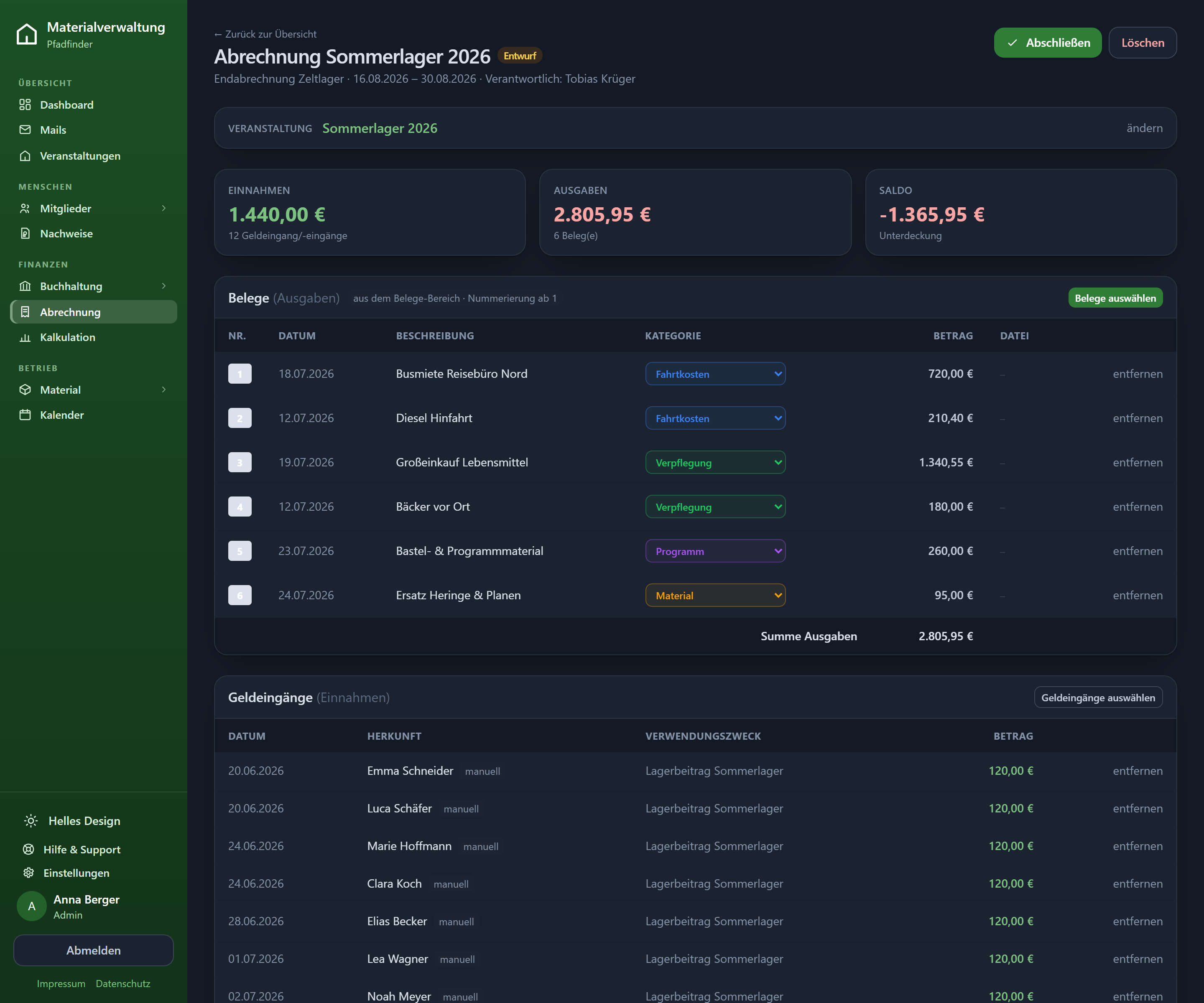
Oben stehen drei Summen: Einnahmen, Ausgaben und der Saldo (bzw. Überschuss).
Belege
Belege auswählen übernimmt Belege aus dem Belege-Bereich – „aus dem Belege-Bereich · Nummerierung ab 1". Gesucht wird nach Beschreibung, Belegnummer, Datei, Person.
Jeder übernommene Beleg bekommt eine Kategorie; herunterladen und entfernen geht direkt in der Zeile. Sind keine da: „Noch keine Belege ausgewählt."
Findet die Suche nichts: „Keine passenden Belege gefunden. Belege werden im Bereich Buchhaltung → Belege erfasst."
Geldeingänge
Geldeingänge auswählen zieht Zahlungen aus der Buchhaltung heran (Suche nach Auftraggeber, Verwendungszweck). Zusätzlich lässt sich eine Einnahme manuell erfassen – mit Betrag (€), Beschreibung (z. B. Barspende) und Verwendungszweck (optional).
Abschließen
Abschließen friert die Abrechnung ein, Wieder öffnen macht das rückgängig.
Erst möglich, wenn jeder Beleg eine Kategorie hat
Ohne vollständige Kategorien bliebe das PDF unbrauchbar – deshalb die Sperre.
PDF-Export
Zwei Dokumente, die zusammengehören:
1. Zusammenfassung
Einnahmen und Ausgaben nach Kategorie, Saldo, Zeitraum, Verantwortliche. „Zusätzlich jeder Beleg mit Nummer, Datum und Betrag unter seiner Kategorie."
Unten stehen die Unterschriftenzeilen, die in den Einstellungen konfiguriert werden („leer = ausblenden"): Linke Zeile z. B. Datum, Unterschrift Verantwortliche/r, Rechte Zeile z. B. Datum, Unterschrift Kassenprüfung.
2. Beleg-Mappe
Alle Belege in einem PDF, mit aufgedrucktem Nummern-Stempel:
Beim Export wird die Belegnummer auf jede Seite gedruckt („Beleg 1", „Beleg 2", …).
Damit passt jede Zeile der Zusammenfassung zu genau einem Blatt in der Mappe – die Kassenprüfung findet alles auf Anhieb.
Einstellungen
Recht: abrechnung.config
- Beleg-Kategorien – anlegen, umbenennen, sortieren (nach oben / nach unten), löschen. Die Anwendung zeigt, wie vielen Belegen zugeordnet eine Kategorie ist.
- Beleg-Nummerierung – „Jede Abrechnung nummeriert ihre Belege automatisch fortlaufend ab 1. Beim Löschen eines Belegs rücken die folgenden Nummern nach."
- Unterschriftenzeilen im Abrechnungs-PDF
Löschen
Diese Abrechnung mit allen Belegen löschen? – die Belege selbst bleiben im Belege-Bereich erhalten, nur die Zuordnung verschwindet.
Abgrenzung: Abrechnung, Kalkulation, Reports
Drei ähnliche Werkzeuge mit klarer Aufgabenteilung:
| Werkzeug | Zeitpunkt | Frage |
|---|---|---|
| Kalkulation | vorher | Was wird es kosten, was muss der Beitrag sein? |
| Abrechnung | nachher | Was ist tatsächlich passiert – für diesen einen Vorgang? |
| Reports | laufend | Wie steht der ganze Verein da? |
Kalkulation und Abrechnung sind verknüpfbar: Die Kalkulation vergleicht ihre geplanten Ausgaben mit den tatsächlichen Belegen der Abrechnung.
Hat dies deine Frage beantwortet?