Konten & Buchungen
Adresse: /bank
Rechte: einsehen (bank.read), zuordnen, importieren & bearbeiten (bank.manage),
Konten, Regeln & Stammdaten verwalten (bank.config)
Bankkonten, Kontoauszug-Import (CAMT), Buchungen zuordnen – vorbereitet für spätere Bankanbindungen.
Die Buchhaltung ist bewusst schlicht gebaut: Kontoauszug einlesen, jede Zahlung einordnen, Belege zuordnen – fertig. Kein doppelter Buchungssatz, sondern das, was ein Verein tatsächlich braucht.
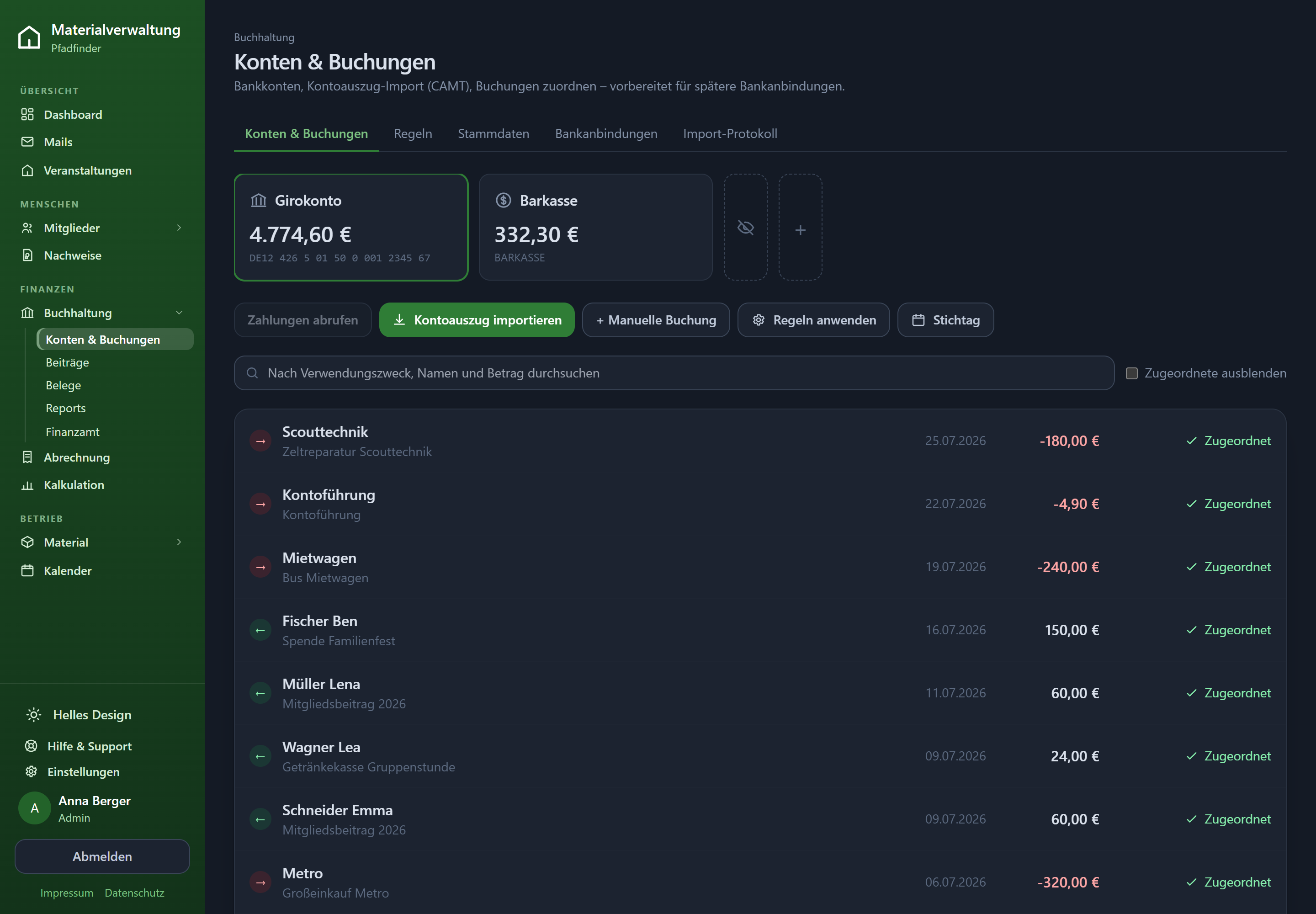
Kontenübersicht
Jedes Konto zeigt Bezeichnung, Bank und Saldo.
Reihenfolge der Kacheln
Recht: bank.config
Die Kacheln stehen in der Reihenfolge, die ihr ihnen gebt – das Konto, mit dem ihr täglich
arbeitet, gehört nach vorn und nicht dorthin, wo es zufällig angelegt wurde. Am Rechner
zieht ihr eine Kachel am Griff (⠿ links im Kopf) auf ihren neuen Platz; die Zielkachel
zeigt dabei einen gestrichelten Rahmen.
Auf Handy und Tablet erscheinen stattdessen zwei Pfeile in der Kachel, die sie um einen Platz nach links oder rechts schieben: Ziehen mit dem Finger kennt der Browser an dieser Stelle nicht.
Die Reihenfolge gilt für alle, die die Buchhaltung sehen – sie hängt nicht am eigenen Konto.
Diskret-Modus
Kontostände ausblenden verbirgt alle Beträge – ein Klick, bevor du den Beamer im Gruppenraum anschließt. Kontostände einblenden holt sie zurück.
Konto anlegen
Konto oder Barkasse hinzufügen bietet drei Wege:
| Weg | Beschreibung |
|---|---|
| Bankkonto verknüpfen | „Kontoauszüge direkt von der Bank abrufen …" – als bald verfügbar gekennzeichnet |
| Bankkonto manuell hinzufügen | „Manueller Zahlungs-Import per Datei (CAMT) für Giro-, Tagesgeld- und Sparkonten." |
| Barkasse erstellen | „Dokumentiere die Zahlungen deiner Barkasse. Neben Euro werden auch Fremdwährungen unterstützt." |
Felder: Kontobezeichnung (z. B. Girokonto Stammkasse, Barkasse Lager), Bankname, Kontoinhaber, IBAN, BIC, Währung, Beschreibung, Konto aktiv und der Anfangssaldo – „Kontostand vor der ersten importierten Buchung. Deutsche Beträge (1.234,56) erlaubt."
Stichtag (Cutoff)
Buchführung mit diesem Konto ab <Datum> blendet alles Ältere aus. Das ist der saubere
Einstieg, wenn ihr mitten im Jahr auf die Anwendung umsteigt: Der Kontoauszug bringt
zwangsläufig alte Buchungen mit, die euch nicht mehr interessieren.
Ältere einblenden zeigt sie trotzdem; Stichtag entfernen (alle anzeigen) hebt ihn auf.
Die Buchungsliste
Ein Klick auf ein Konto öffnet seine Buchungen.
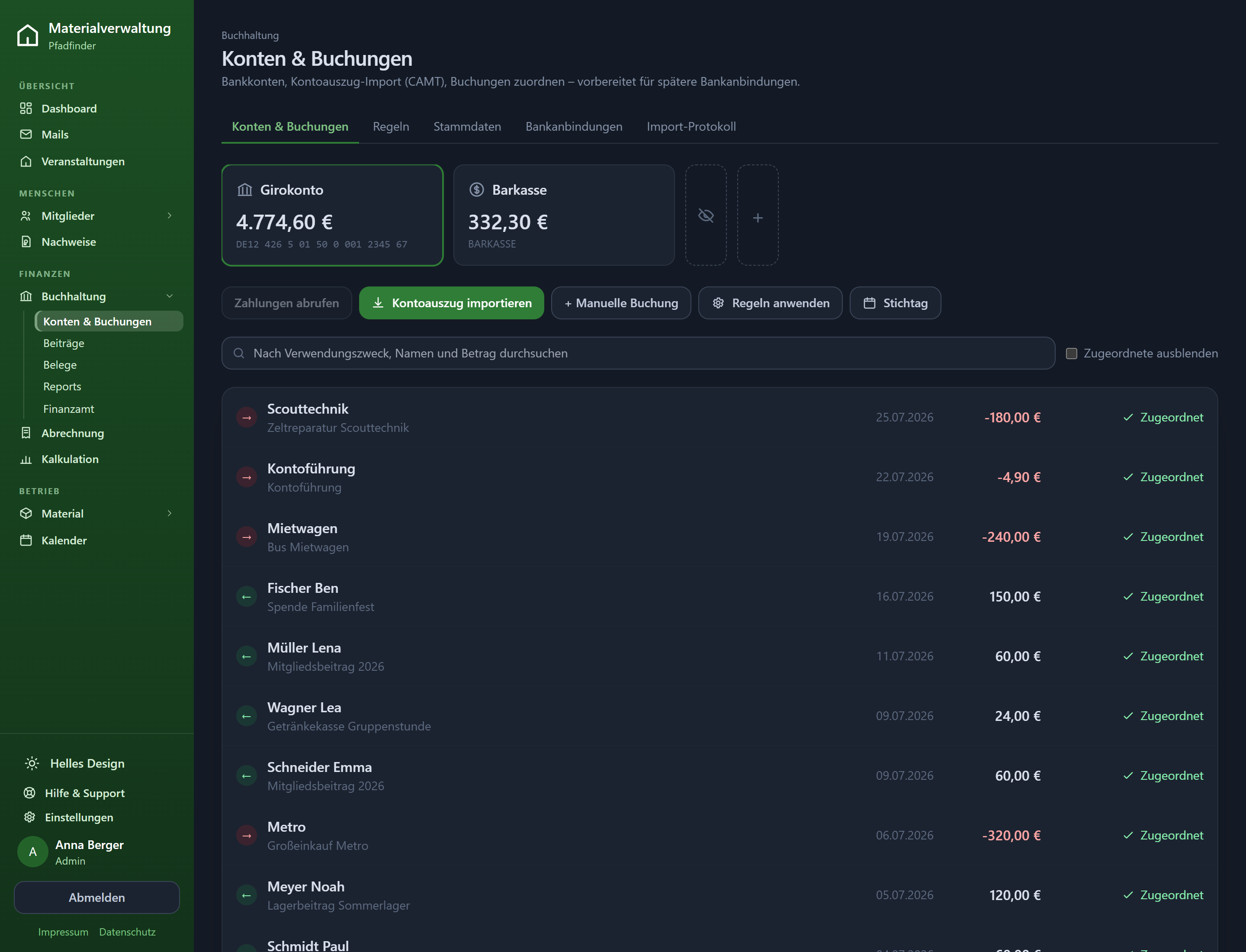
Durchsucht wird nach Verwendungszweck, Namen und Betrag; Zugeordnete ausblenden zeigt nur, was noch Arbeit macht. Ist noch nichts da: „Keine Buchungen. Importiere einen Kontoauszug, um zu starten."
Aktionen in der Kopfzeile:
- Kontoauszug importieren
- + Manuelle Buchung / + Neue Zahlung
- Regeln anwenden
- Zahlungen abrufen („Live-Abruf bald verfügbar")
Kontoauszug importieren
Recht: bank.manage
Unterstützt werden CAMT.053 (aktiv) sowie CAMT.052/.054 – die XML-Auszüge, die jede Bank im Online-Banking anbietet. Auch ZIP-Archive mit mehreren Dateien gehen.
- Datei(en) wählen (.xml oder .zip) …
- „Auszüge werden verarbeitet …" – bei großen Dateien lässt sich der Import Im Hintergrund weiterlaufen lassen.
- Danach die Bilanz: importiert, übersprungen, Übersprungene Dateien: und Nicht importierbare Einträge:.
Bereits vorhandene Buchungen werden erkannt und nicht doppelt angelegt – ein Auszug lässt sich also gefahrlos erneut einlesen.
Unter Import-Protokolle stehen alle Läufe mit dem jeweils Neuen Saldo.
Eine Buchung bearbeiten
Ein Klick auf eine Zeile öffnet den Buchungsdialog mit allen Feldern aus dem Auszug: Verwendungszweck, Auftraggeber bzw. Empfänger, IBAN Gegenpartei, Valutadatum, End-to-End-Ref, Mandatsref, Bankreferenz, Buchungstyp und Betrag.
Dazu kommt die Einordnung: Kostenstelle, Kategorie und ein Zweck (optional).
Beleg zuordnen
Beleg suchen & zuordnen, hochladen oder Buchung klassifizieren
Drei Wege:
- Beleg suchen – „Beleg nach Beschreibung, Nummer oder Betrag suchen …". Passende Belege werden vorgeschlagen und mit Betrag passt genau gekennzeichnet.
- Beleg hochladen – direkt aus dem Dialog heraus.
- Klassifizieren – für Zahlungen, zu denen es keinen Beleg gibt.
Zuordnung lösen trennt Beleg und Buchung wieder.
Klassifizieren
Für alles ohne Beleg:
| Klassifizierung | Wofür |
|---|---|
| Sonstige Einnahme / Sonstige Ausgabe | Kleinkram ohne Papier |
| Beiträge | Mitglieds- oder Teilnahmebeiträge |
Umbuchung auf <Konto> | Verschiebung zwischen euren eigenen Konten |
| Falsch überwiesen | „zählt nicht als Einnahme/Ausgabe" |
Klassifizierung aufheben macht das rückgängig.
Eine irrtümliche Zahlung, die zurückkommt, verfälscht sonst jede Auswertung. Als Fehlüberweisung markiert, fällt sie aus allen Summen heraus – bleibt aber im Auszug nachvollziehbar.
Buchung aufteilen
Buchung aufteilen verteilt einen Betrag auf mehrere Kostenstellen oder Kategorien. Klassiker: ein Großeinkauf, der halb Lager, halb Gruppenstunde ist. Die Summe der Teile muss dem Gesamtbetrag entsprechen („muss übereinstimmen").
Beiträge verknüpfen
Über die Suche „Beiträge nach Name, Beschreibung oder Verwendungszweck durchsuchen" lässt sich eine Zahlung direkt einer Forderung zuordnen. Sie gilt damit als bezahlt.
Löschen
Zahlung löschen fragt nach: „Diese Zahlung wirklich löschen?"
Zuordnungs-Regeln
Recht: bank.config
Regeln nehmen die Fleißarbeit ab: „Wenn <Bedingung> zutrifft, dann setze die unten
gewählte Zuordnung." Typisch sind Bedingungen auf Verwendungszweck, Auftraggeber oder
IBAN; gesetzt werden Kostenstelle, Kategorie und Projekt / Event.
+ Neue Regel legt eine an; Regeln lassen sich bearbeiten und löschen („Regel löschen?"). Regeln anwenden lässt sie über ein Konto laufen.
Nach den ersten Wochen siehst du, was sich wiederholt – der Stromabschlag, der Verbandsbeitrag, die Miete. Genau dafür lohnen Regeln. Für Einzelfälle nicht.
Stammdaten: Kostenstellen und Kategorien
Recht: bank.config
Kostenstellen sind die grobe Gliederung (Projekte / Events, Gruppenstunden, Material), Kategorien die feine darunter. Zuerst die Kostenstelle wählen, dann die Kategorie – „Erst Kostenstelle wählen".
Je Kostenstelle lassen sich festlegen:
- Name der Kostenstelle
- Standard-Kostenstelle – die Vorbelegung
- Sphäre der Gemeinnützigkeit (Finanzamt) – siehe Export & Auswertung
- die zugehörigen Kategorien (+ Kategorie hinzufügen)
Sortiert wird per Ziehgriff („Ziehen zum Sortieren"); Kostenstellen lassen sich duplizieren und löschen.
SEPA-Stammdaten
Für Lastschriften und Sammelüberweisungen braucht es zusätzlich:
- Gläubiger-Identifikationsnummer (Format
DE98ZZZ09999999999) - Name als Zahlungsempfänger – „Leer = Systemname"
Hat dies deine Frage beantwortet?